
基本操作マニュアル
1.はじめに
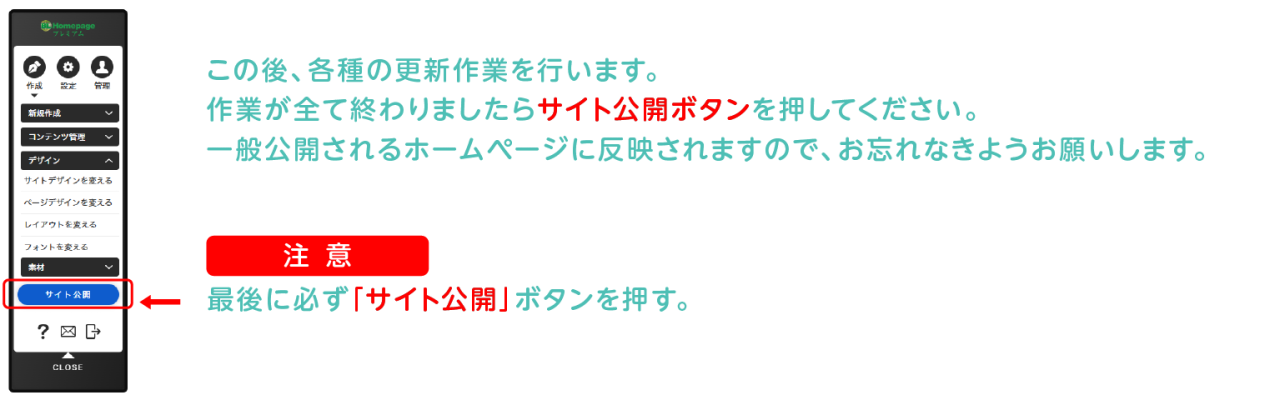
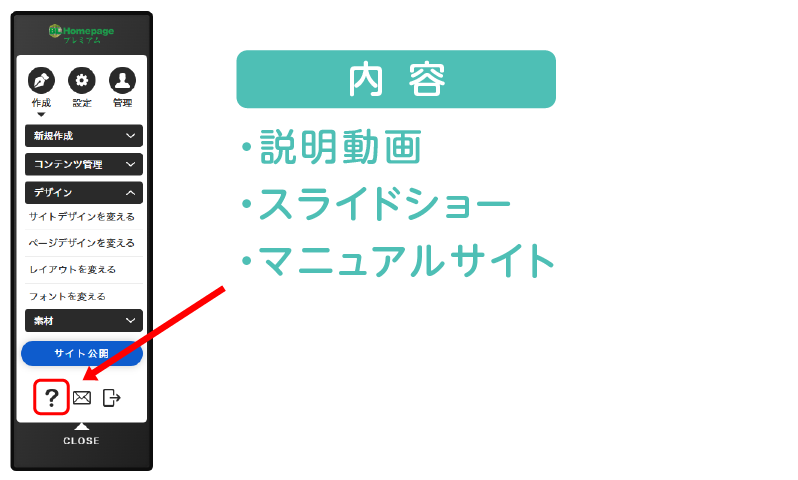
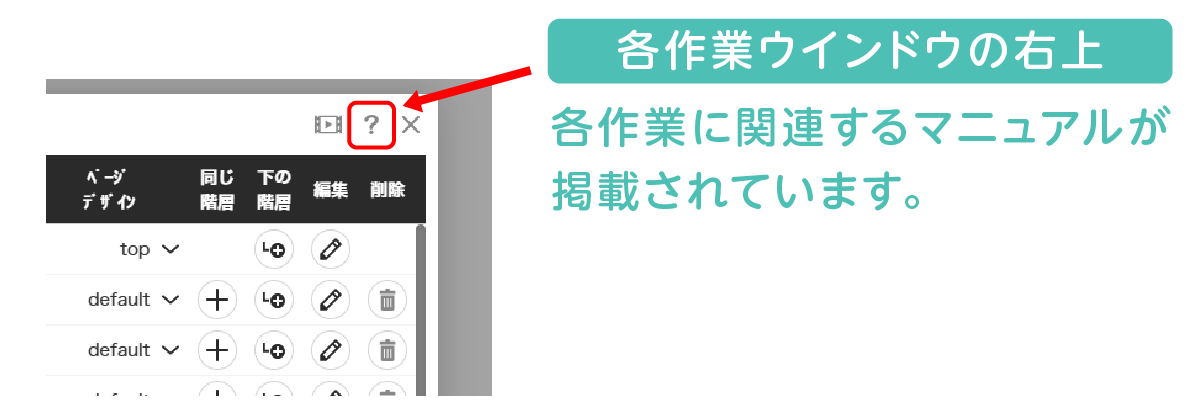
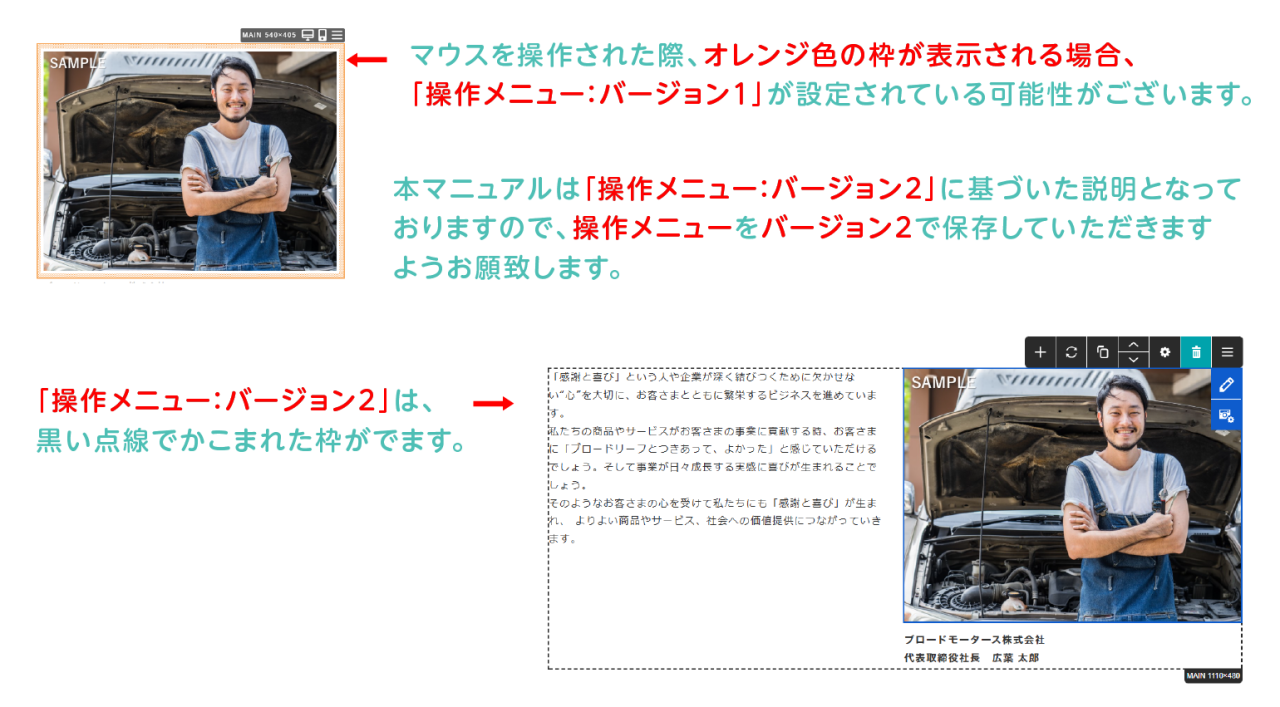
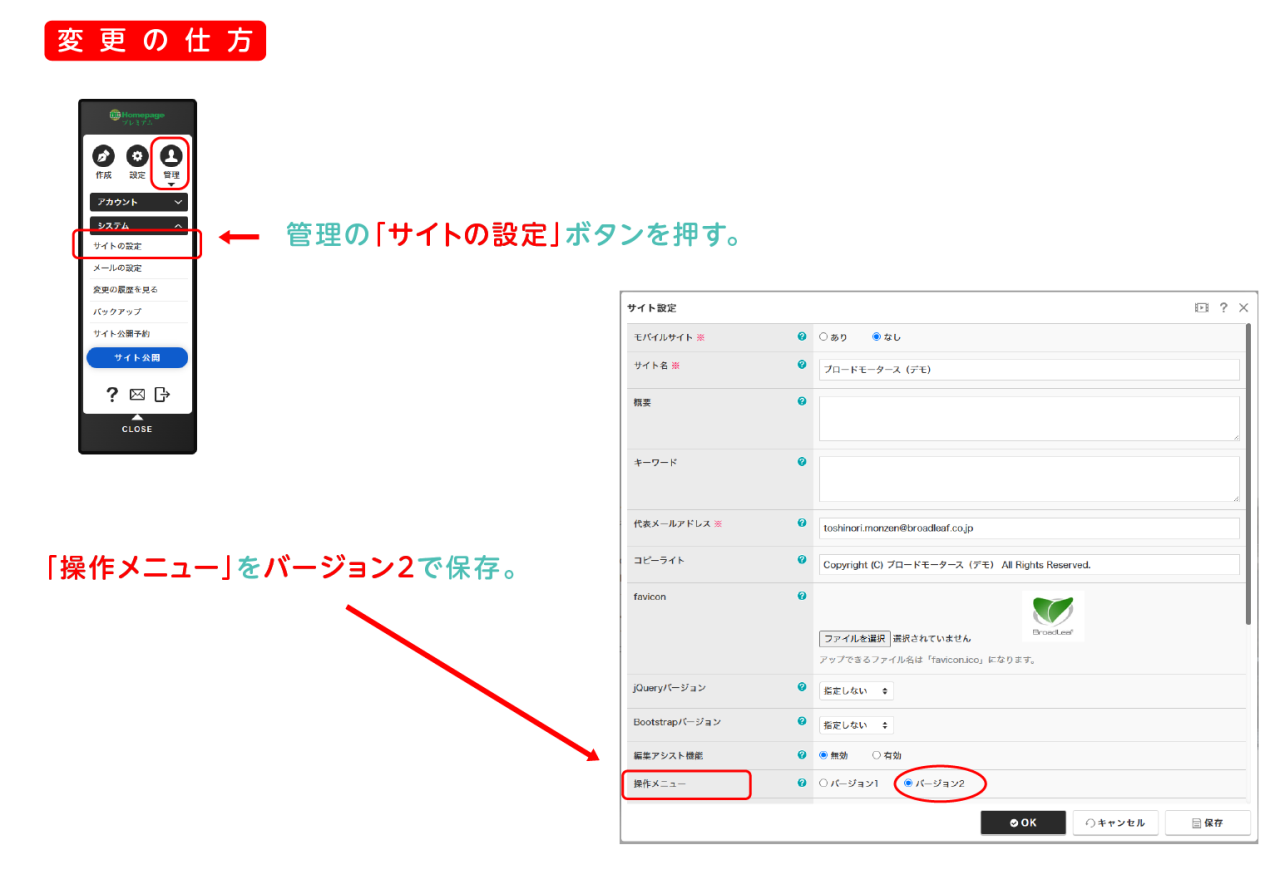
修正・変更を行う前に、下記についてご確認をお願いいたします。
2.文章を変更する
STEP1 文章の変更
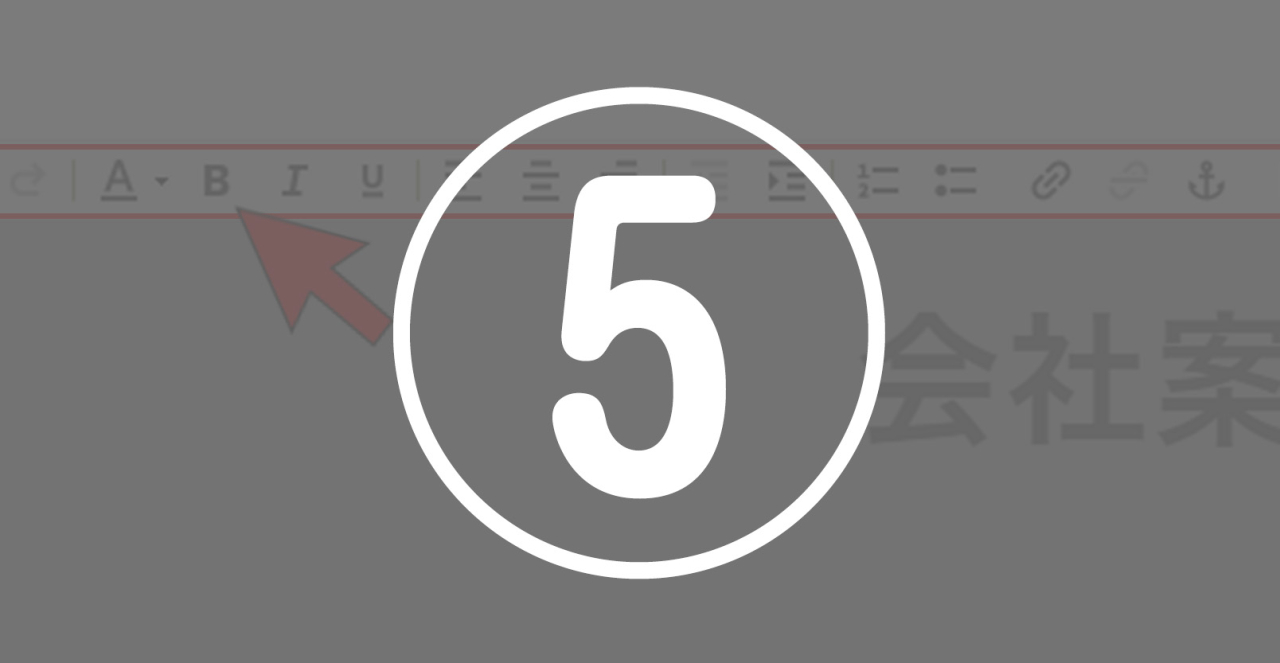
メニューバーから文字の強調や文字色の変更が簡単にできます。
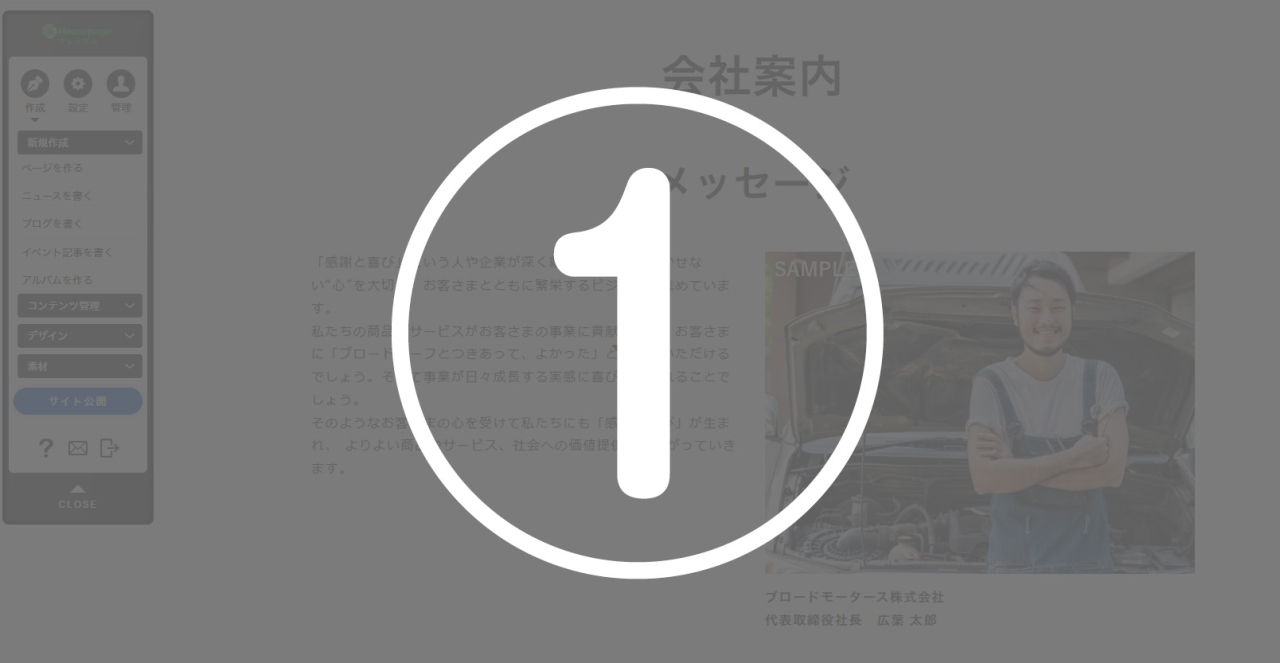
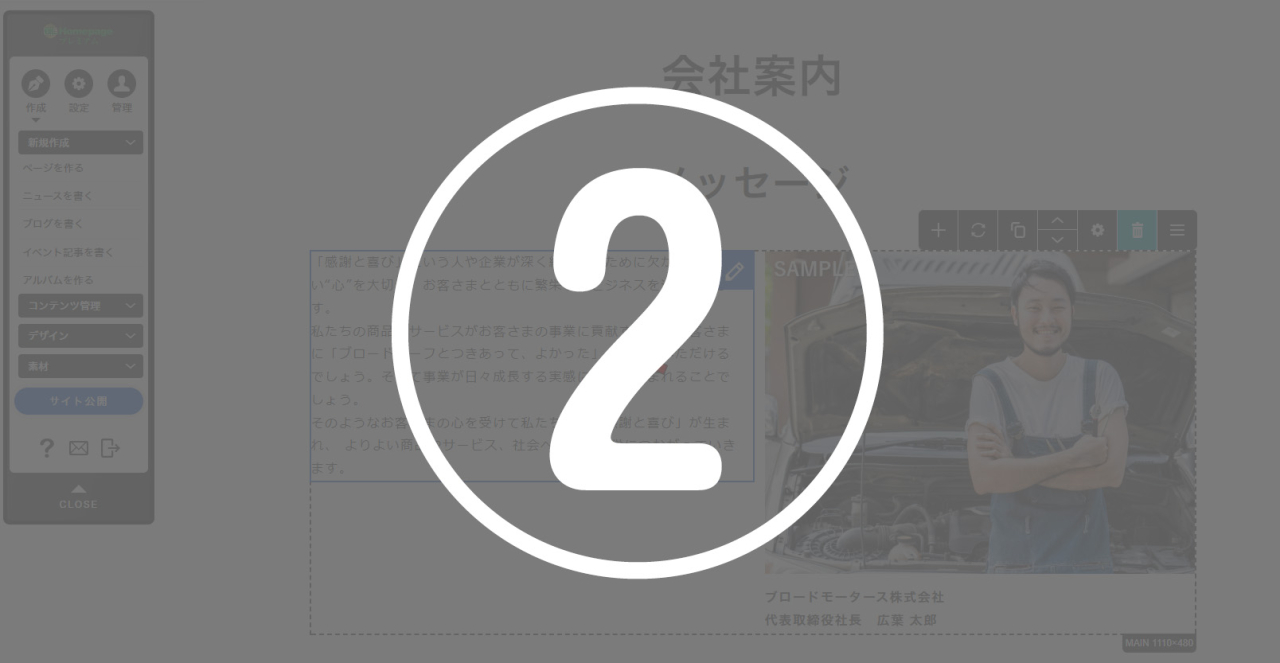
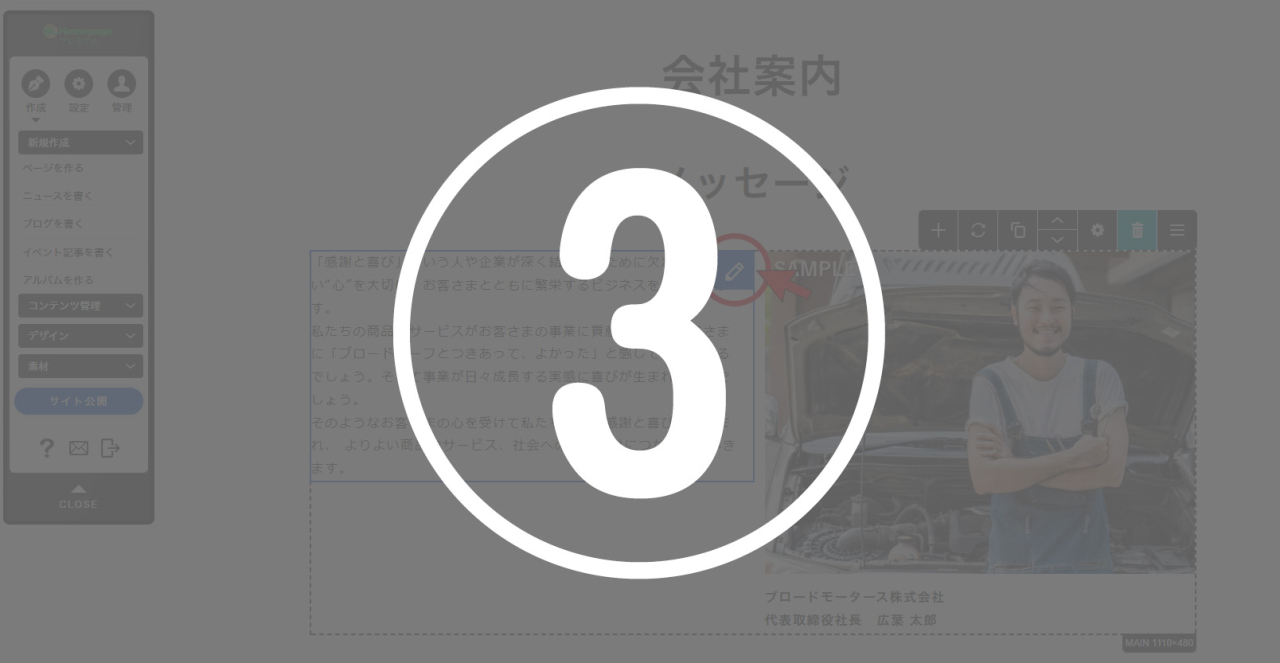
①修正したい文章の上にマウスをのせる。
②文章の周りに枠が出ます。
③右上の青い[編集]ボタン をクリック、(または編集する文章の上でダブルクリック)すると文章が編集できます。
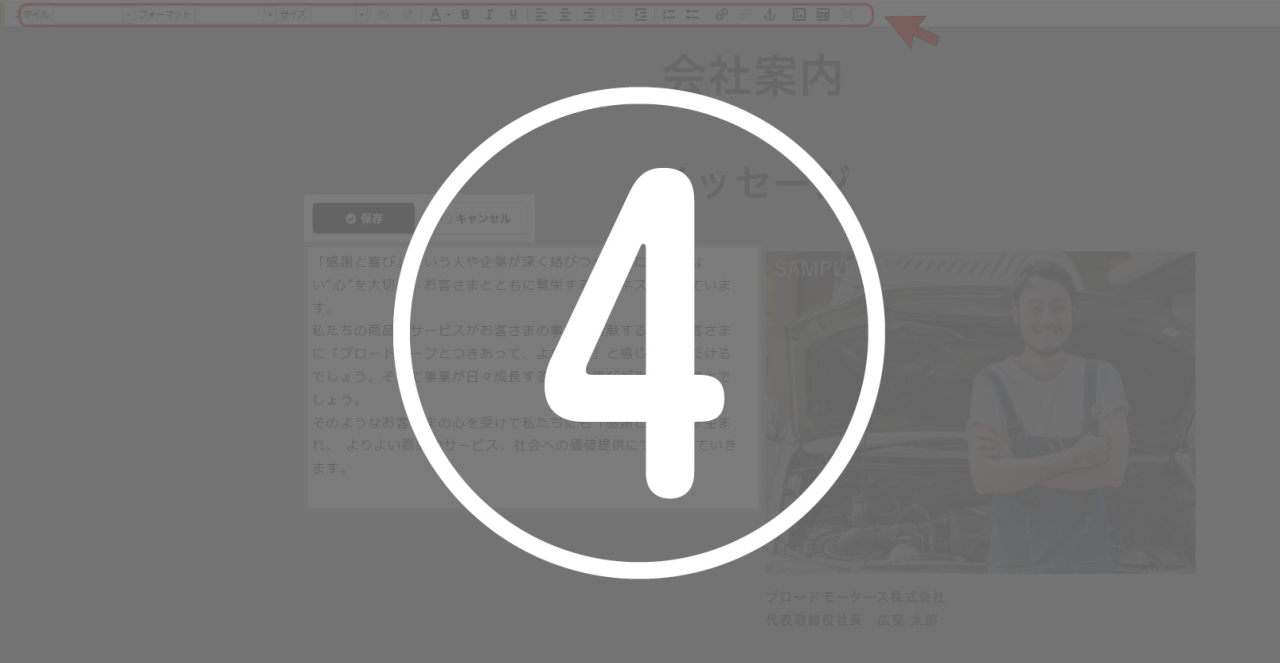
④上部のメニューバーが表示されます。
⑤選択した文字列の強調や文字色の変更が可能です。
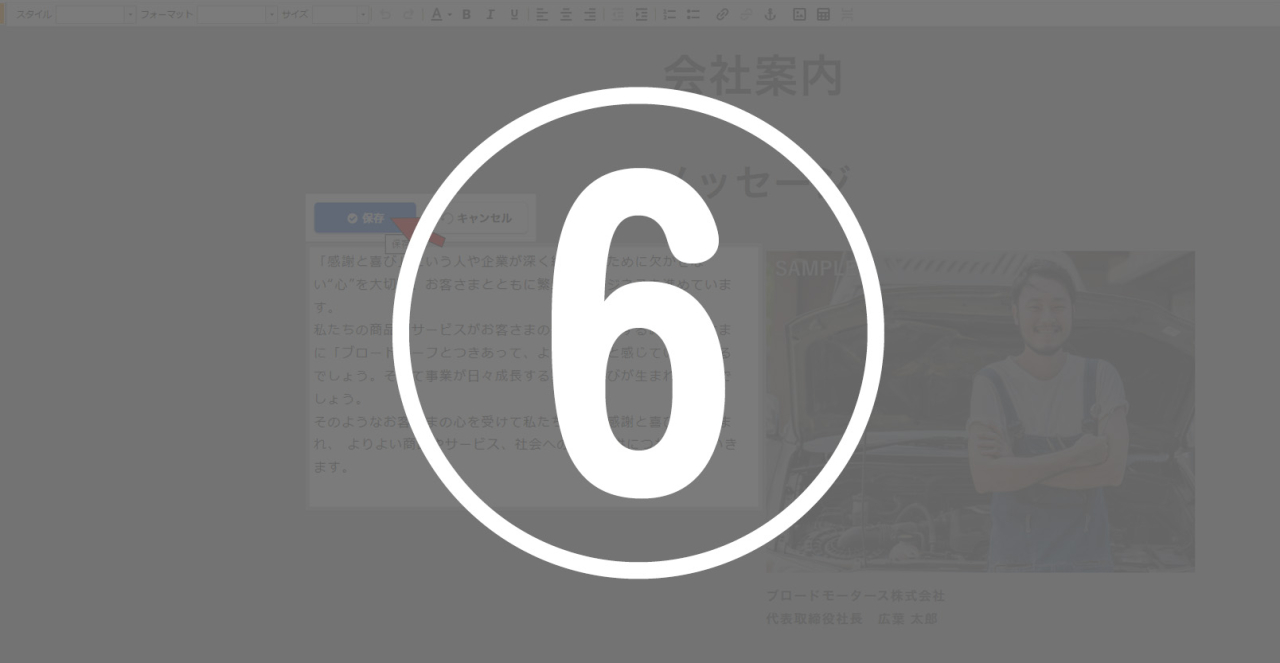
⑥編集後に[保存]ボタンを押します。
↓サムネイルに触れると、大きい画像の方に触れた画像が表示されます。
3.画像を変更する
STEP1 画像の変更
画像の変更も最短2クリックで変更可能。
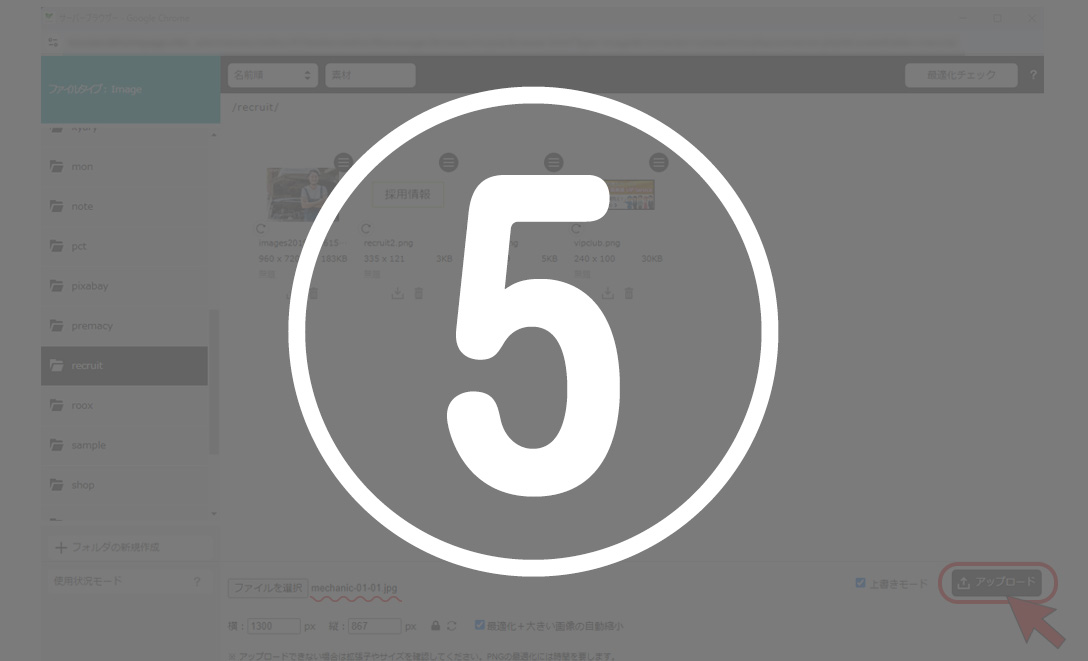
①修正したい画像の上にマウスをのせます。
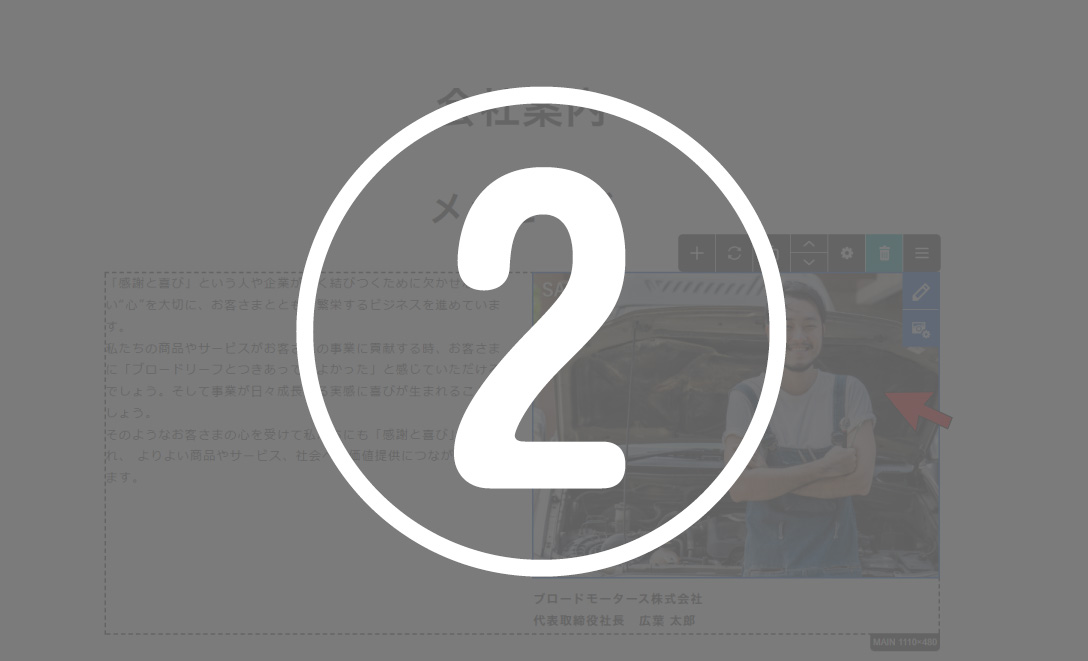
②画像の周りに枠が出ます。
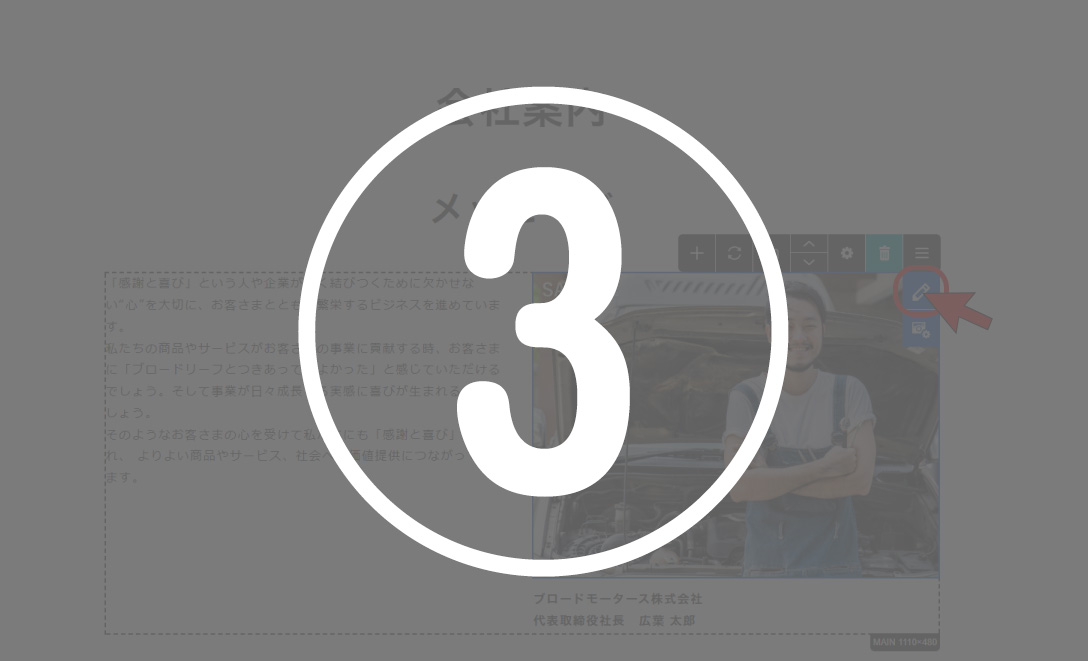
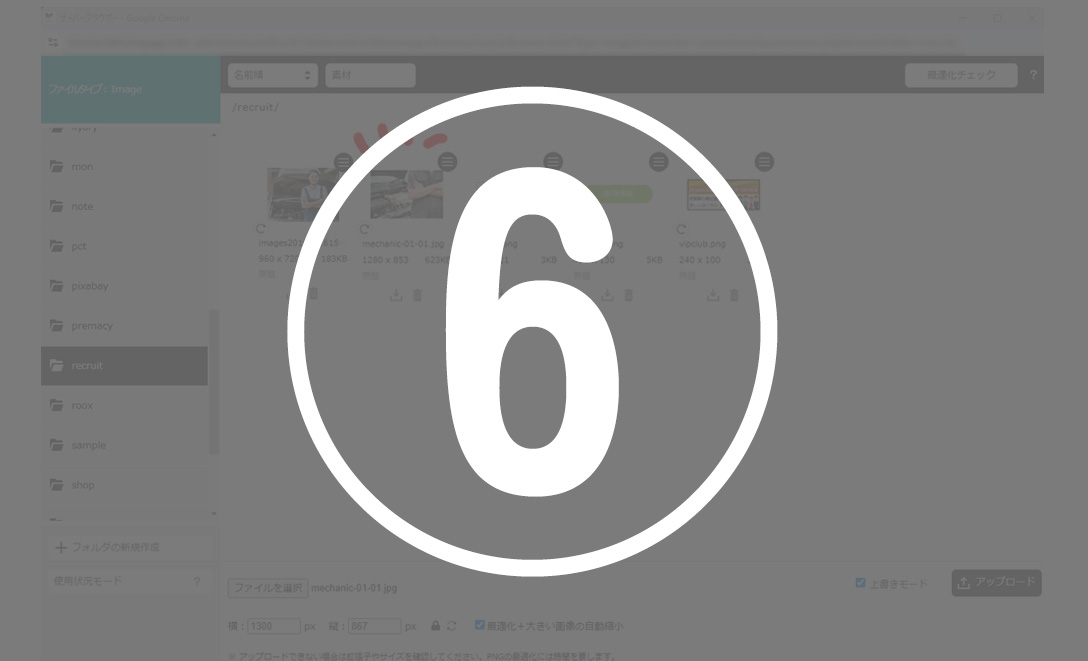
③右上の青い[編集]ボタンをクリックすると「サーバーブラウザ」が開きます。
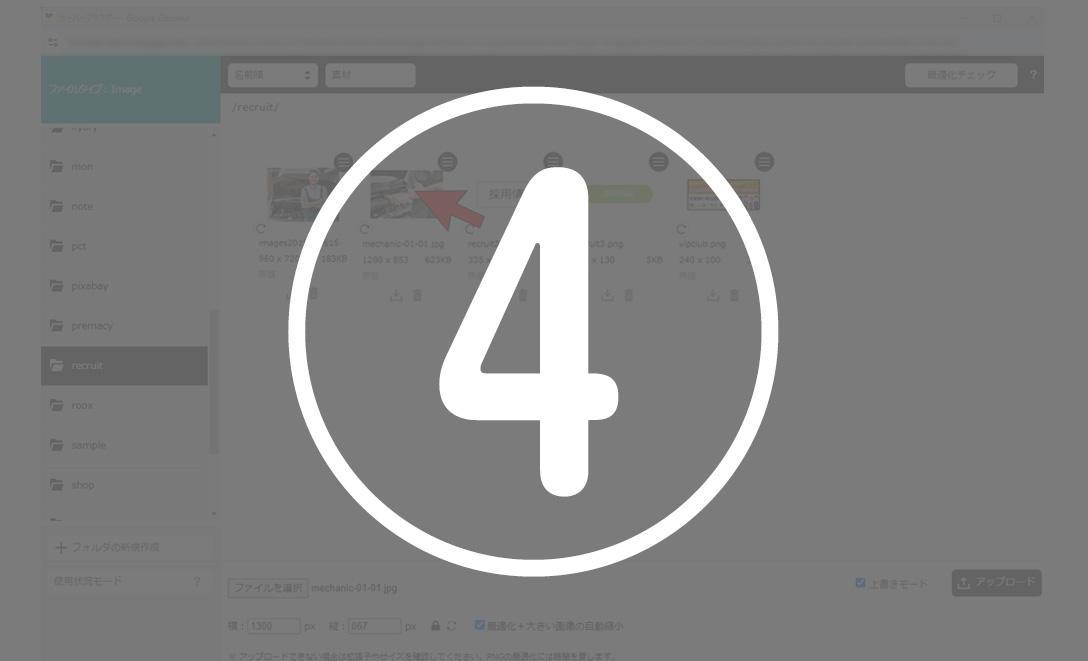
④差し替える画像をクリックします。
⑤すると新しい画像に切り替わります。
※画像は幅固定となりますので、画像の縦横比に応じて高さが変わります。
また、小さな画像を入れると拡大表示となり荒く表示されることがあります。
※使用したい画像がない場合は「3-STEP2 画像を新規で登録する」へ。
↓サムネイルに触れると、大きい画像の方に触れた画像が表示されます。
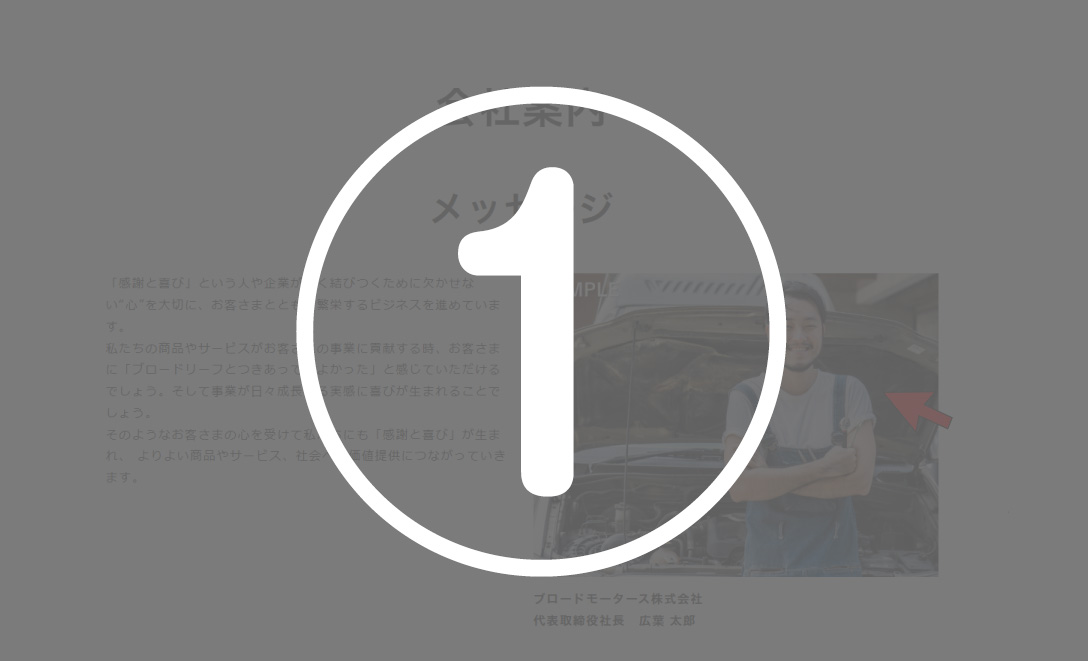

お問い合わせで一番多い間違った操作。
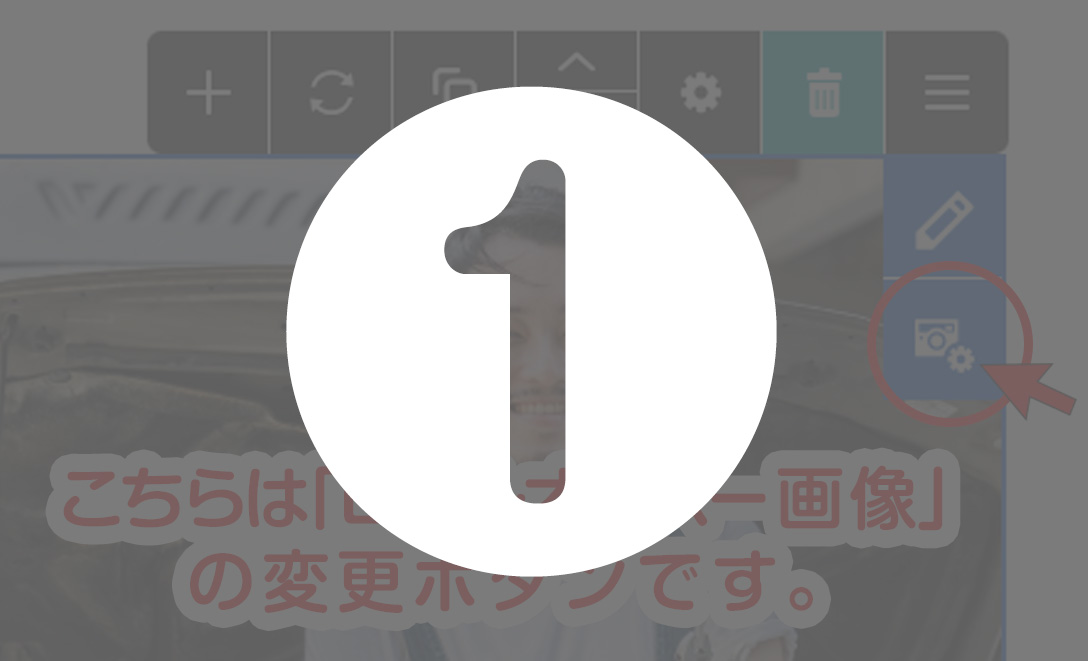
・右上にあるカメラのアイコン は、[画像設定]ボタンです。
「ロールオーバー画像」の変更等で使用するボタンです。(参照❶)
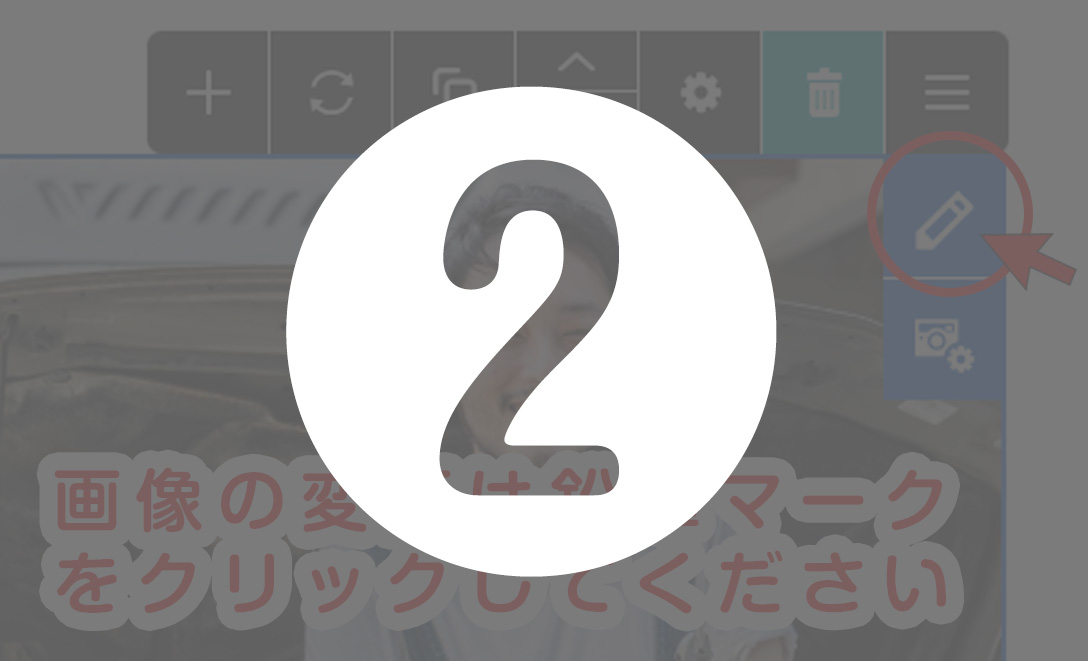
・通常の画像の変更をする場合は鉛筆マークの[編集]ボタンをクリック。(参照❷)
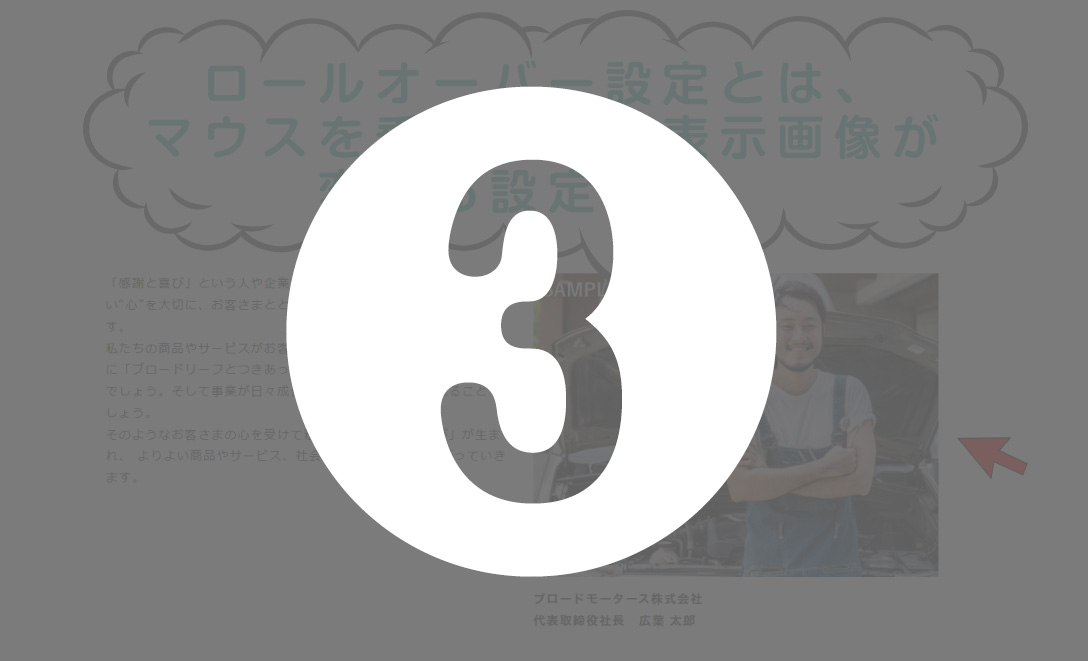
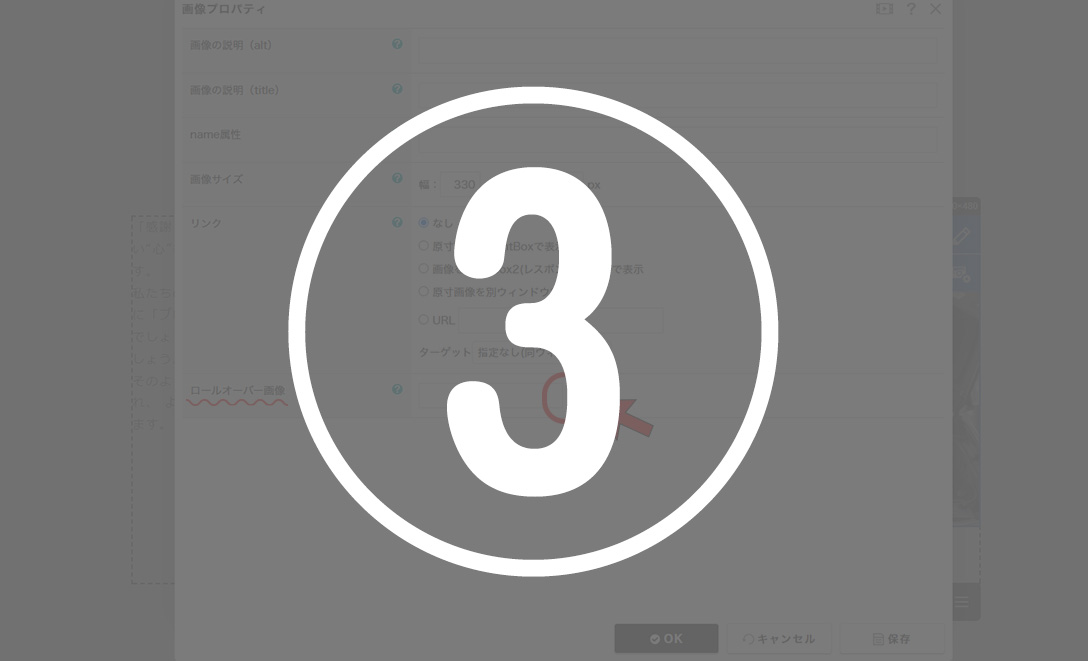
・ロールオーバー(設定)とは、マウスを乗せた時に変わる画像の設定です。(参照❸)
※画像をクリックでも編集が可能ですが、クリックの仕方等により、フリーエディタを開いてしまったり、リンクが貼ってある場合はリンクが機能してしまうため、右上の[編集]ボタンから編集の方が望ましい。
↓サムネイルに触れると、大きい画像の方に触れた画像が表示されます。
 は[画像設定]ボタンです。ロールオーバー画像などの設定で使用するボタンなので注意してください。
ロールオーバー画像の設定の仕方は「3-STEP3 ロールオーバー画像を設定する」へ。
STEP2 画像を新規で変更する
ホームページで使用する画像を登録の仕方。
画像を格納する
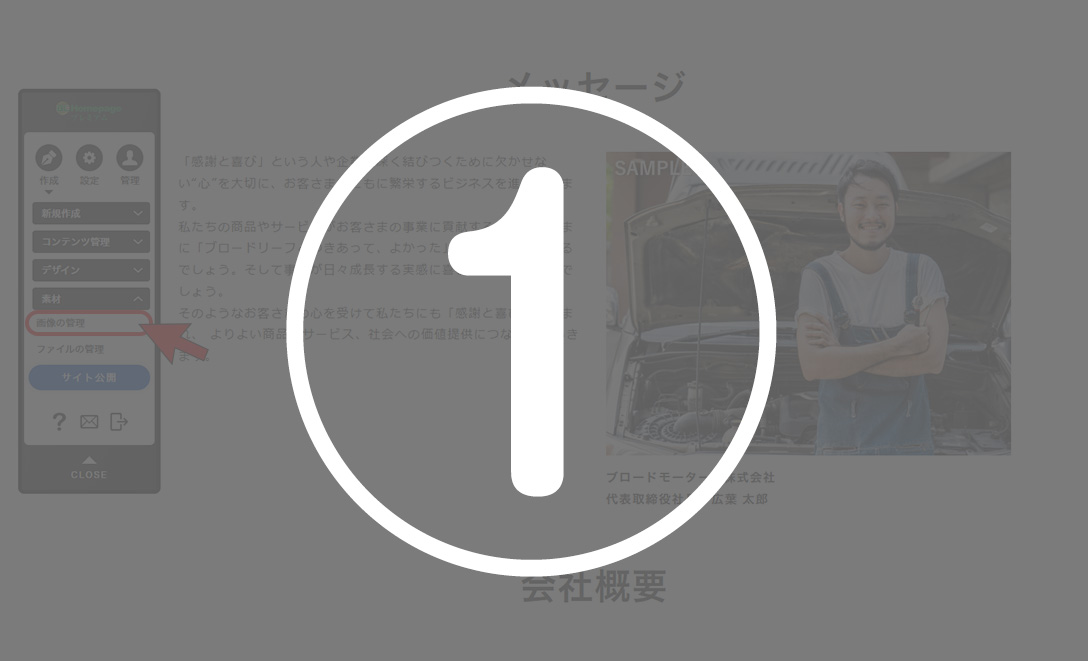
①コントロールパネルの「画像の管理」をクリックします。
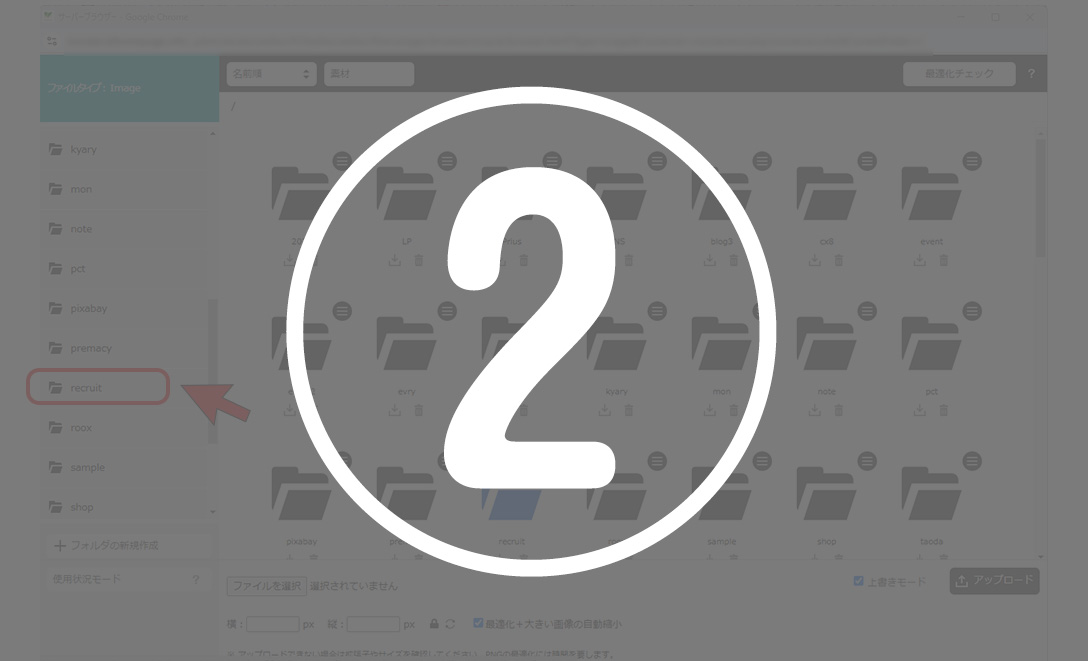
②保存するフォルダを開きます。※並びはアルファベット順
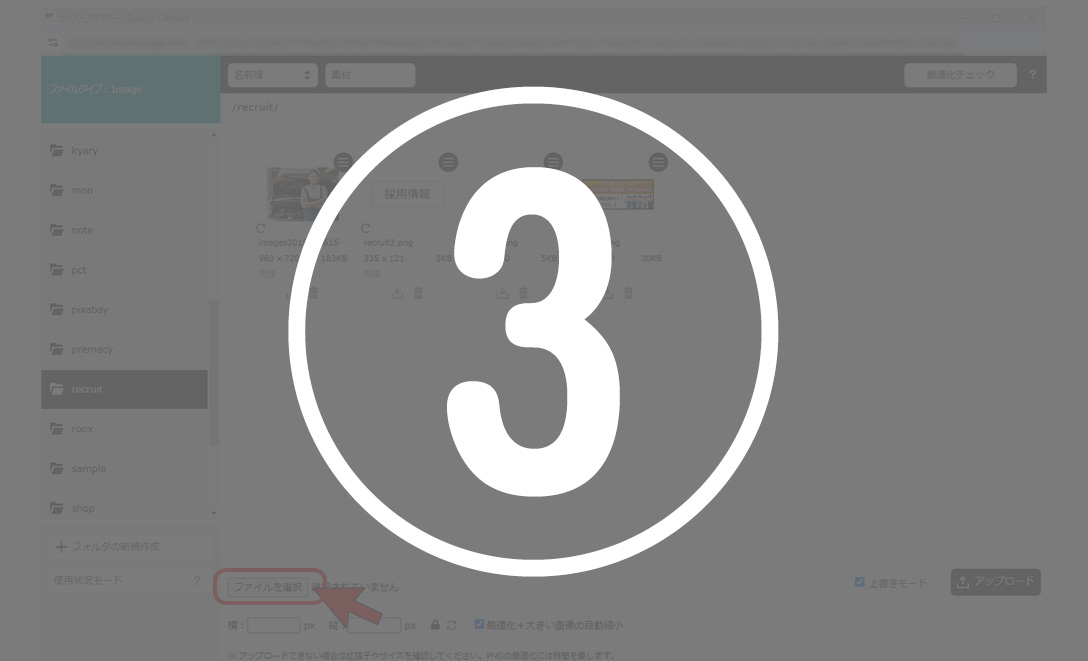
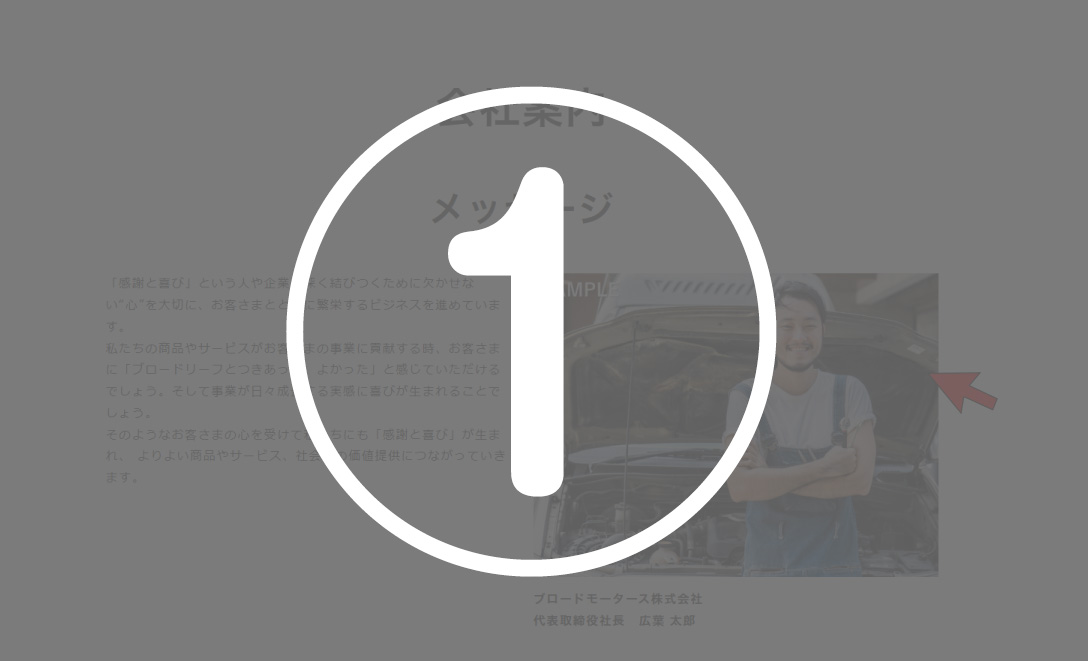
③[ファイルを選択]ボタンをクリックします。
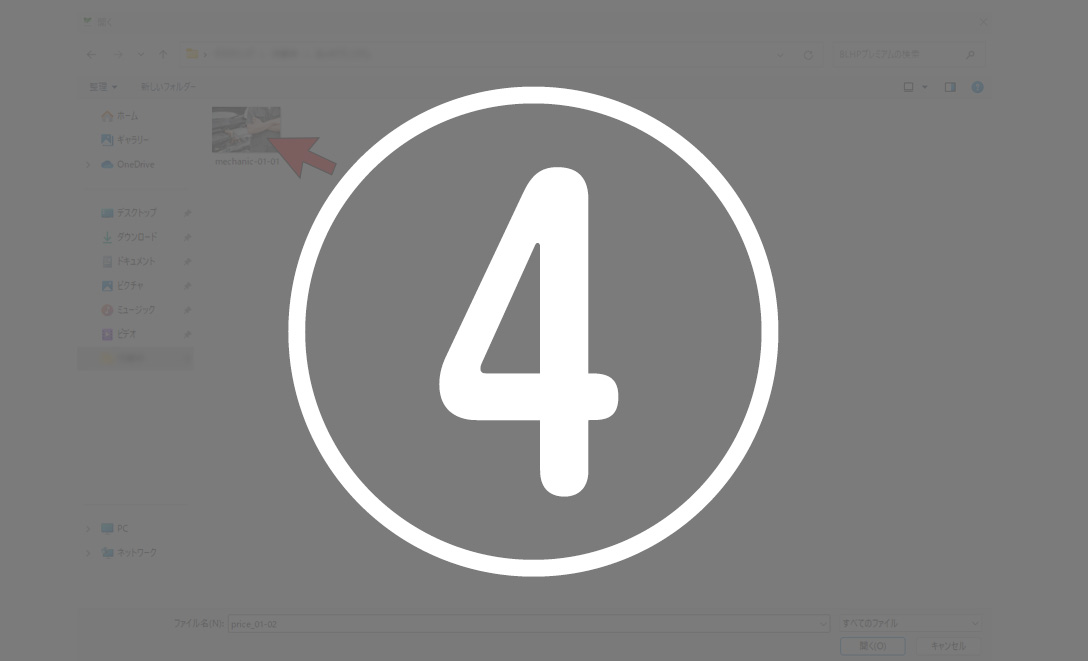
④PCのフォルダが表示されるので、必要なファイルを選択し、「開く」をクリックします。(横幅は600~1280以下推奨)
⑤[アップロード]ボタンを押すと、「サーバーフォルダ」へアップロードが開始します。※元画像のファイル名に日本語を含む場合は英数文字のファイル名に置き換わります。
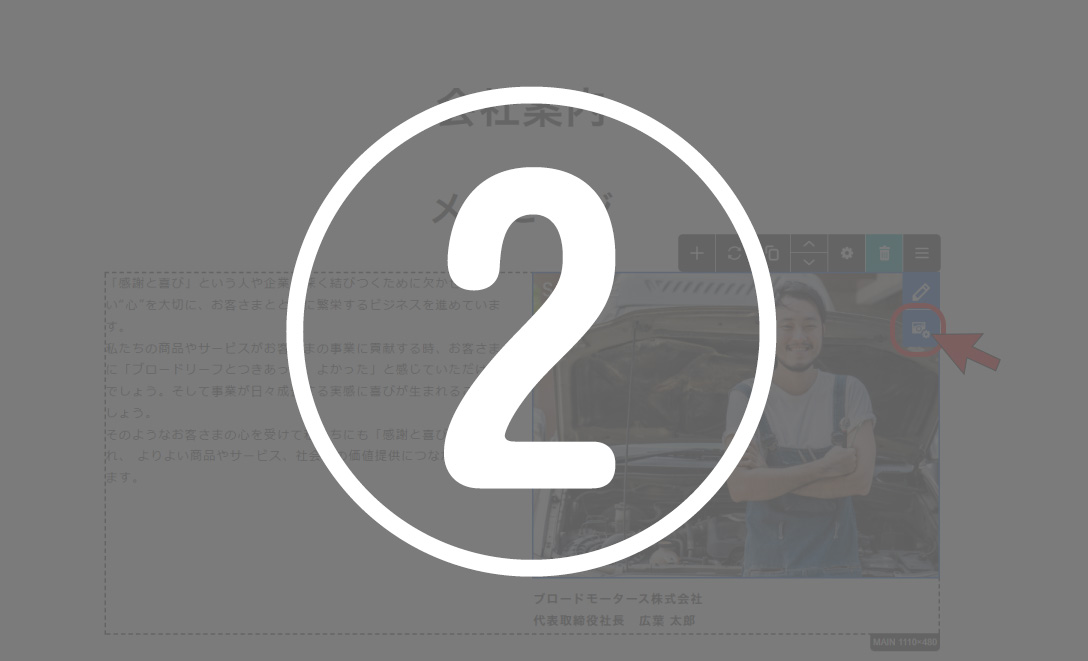
⑥画像を追加できました。
【参考】
複数ファイルをアップロードする場合は複数画像を選択し、フォルダへ直接ドロップすることも可能です。
※あまり容量が大きいと処理に時間がかかったりエラーになります。
※iPhoneの写真をアップロード後、サーバーフォルダで画像が表示されない時は拡張子を確認してください。heic形式には対応していません。
【注意】
既にホームページに表示されている画像に関して保存場所を変える、またはファイル名を変更すると画像が表示されなくなります。(リンク切れ)
移動またはリネーム後に再度設定しなおす必要があります。
↓サムネイルに触れると、大きい画像の方に触れた画像が表示されます。
・ファイル名がルール(半角英数字および「-」「_」「.」※先頭に記号は使用不可)にしたがっていない場合は、ファイル名は自動的に変更されます。
ロールオーバー画像の設定の仕方は「3-STEP3 ロールオーバー画像を設定する」へ
STEP3 ロールオーバー画像を設定する
マウスを載せた時に表示画像が変わる設定の仕方。
①ロールオーバーの画像を設定したい画像の上にマウスをのせます。
②画像の周りに枠が出ます。右上の青い[画像設定]ボタンをクリックします。
③「ロールオーバー画像」のフォルダを開き、
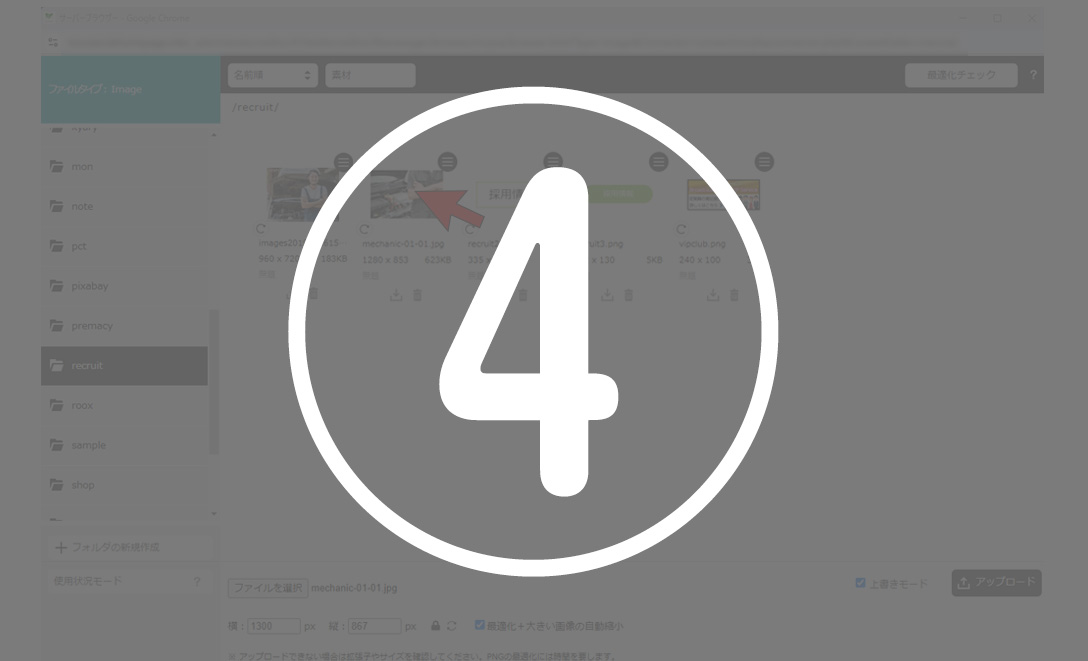
④差し替える画像をクリックします。
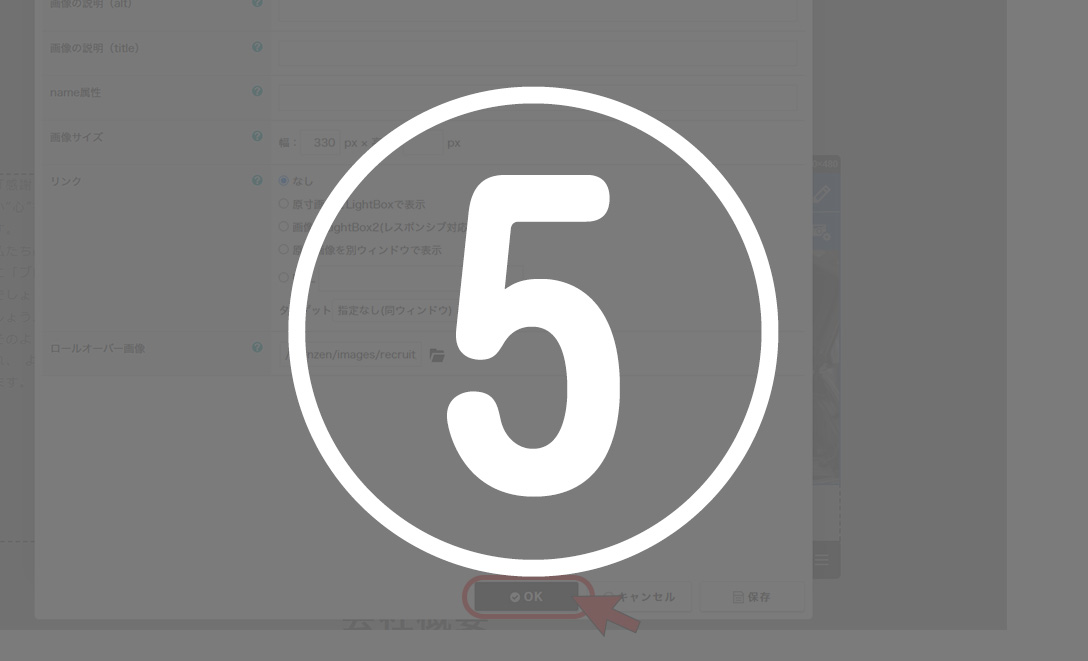
⑤「OK」をクリックします。
↓サムネイルに触れると、大きい画像の方に触れた画像が表示されます。
・ユーザーがどのボタンにカーソルを合わせているかを明確に示すため、誤操作を防ぎ、操作性を高める効果もあります。
4.ブログを書く
STEP1 ブログの表題を登録する
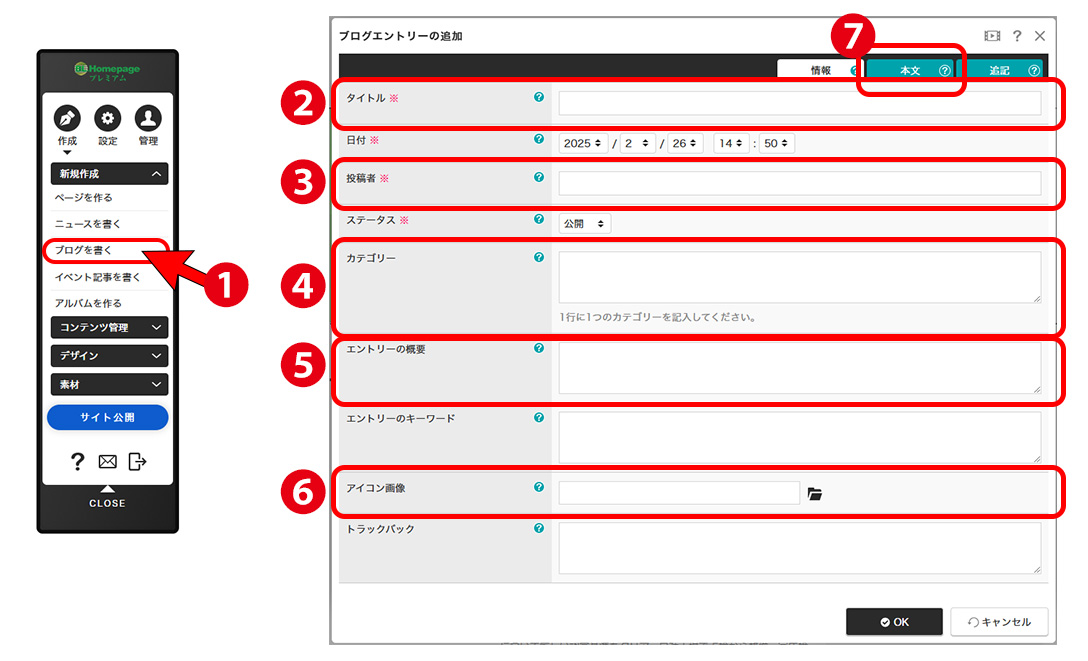
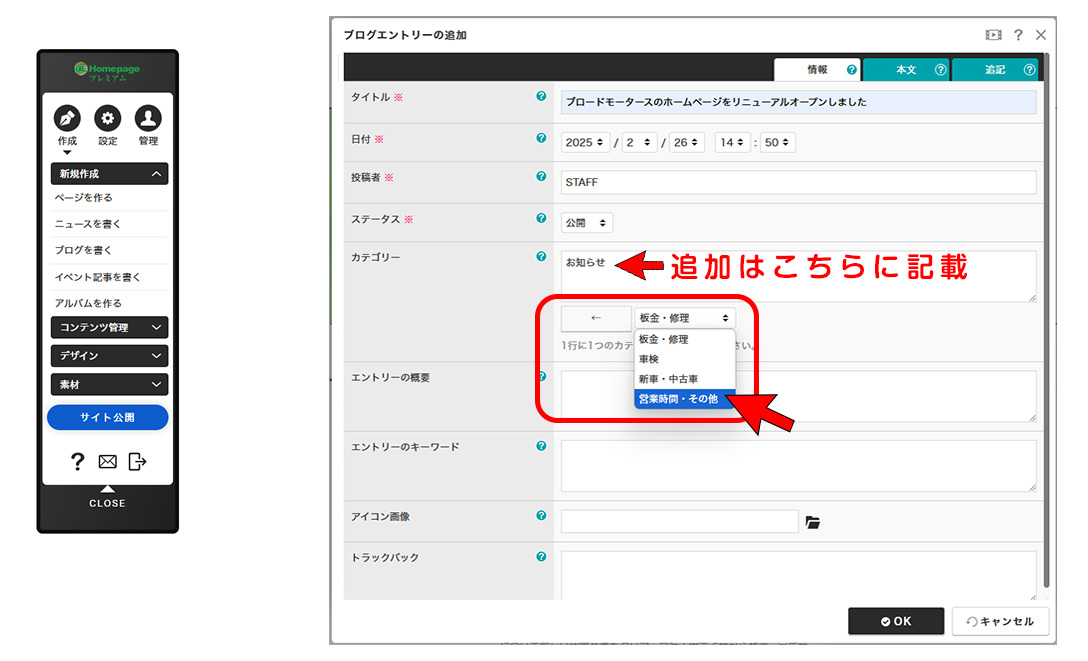
①メニューから ⇒ 作成 ⇒ 新規作成 ⇒ ブログを書くを選択
ブログ新着を作成する
②タイトル(表題)を記入する。
③投稿者(ニックネーム)を記載する。
④必要なカテゴリーを記載する。
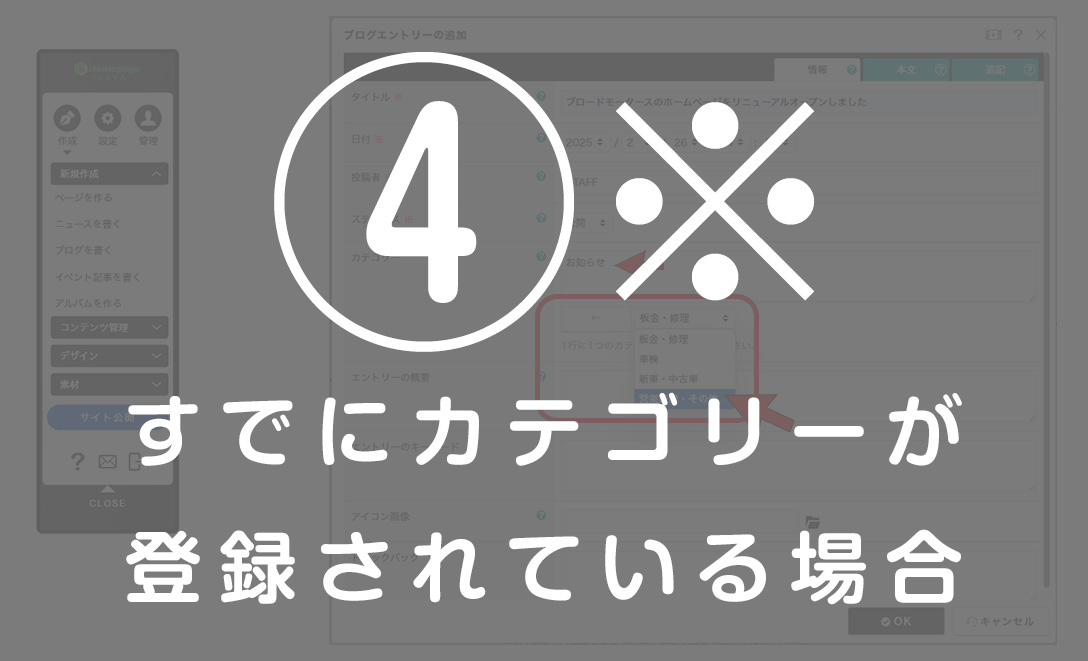
※すでにカテゴリーが登録してある場合は、プルダウンメニューから選択して【 ← 】を押して確定。新しいカテゴリーを追加する場合はテキスト入力箇所にカテゴリーを記載する。
⑤ブログの概要を記載する(新着一覧に表示)。
⑥【フォルダマーク】を押し、新着一覧に表示させる画像を登録する。
⑦[本文]本文を押す。
次の「4-STEP3 ブログの本文を作成する」へ続きます。

4.ブログを書く
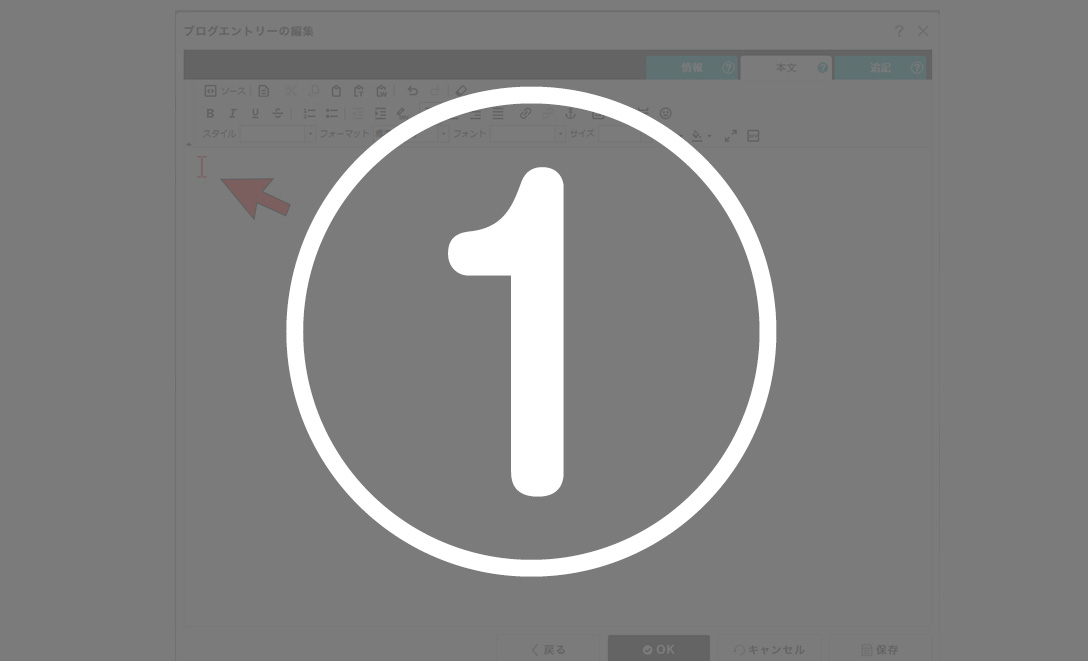
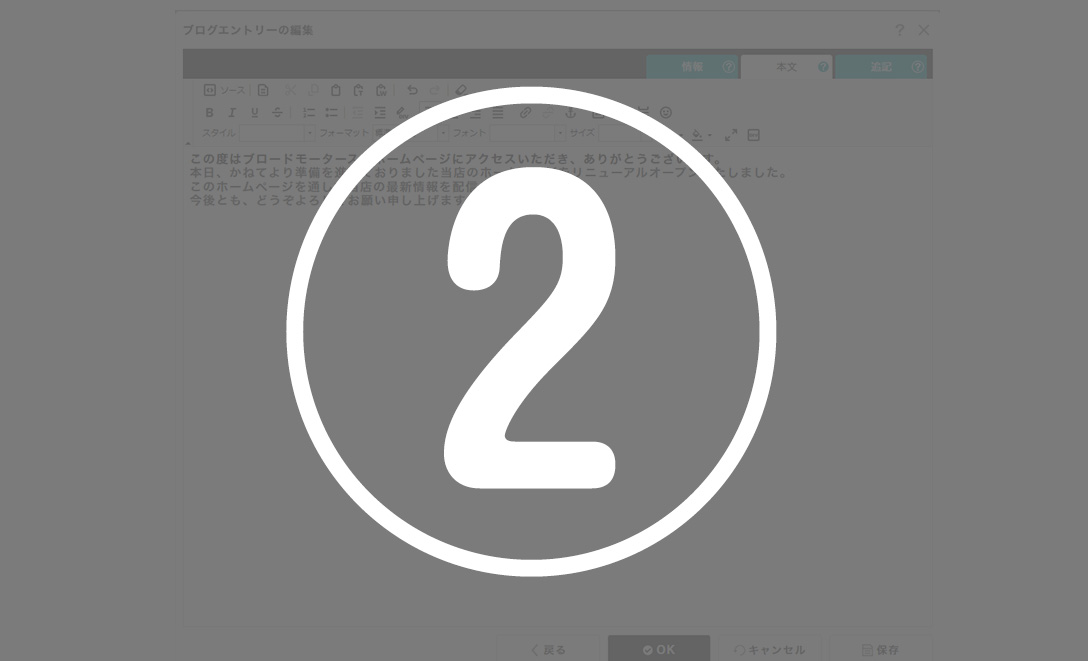
STEP2 ブログの本文を作成する
4.ブログを書く
STEP3 ブログ用の画像を選択する
画像の挿入
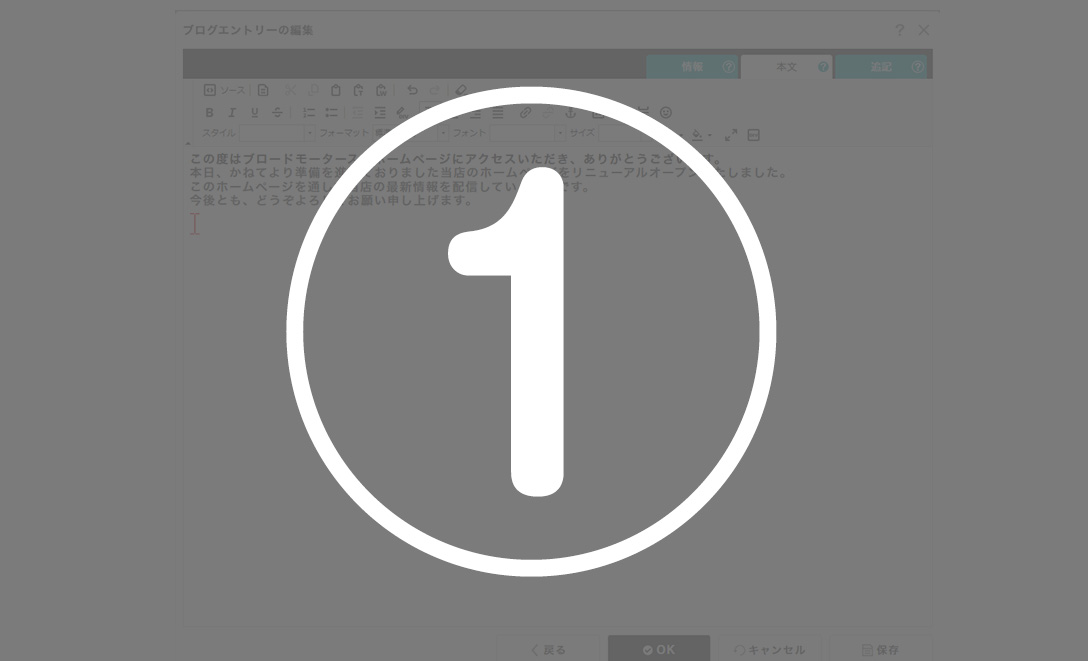
①画像を入れたい箇所(ここでは文章の下)にカーソルを持って行く。
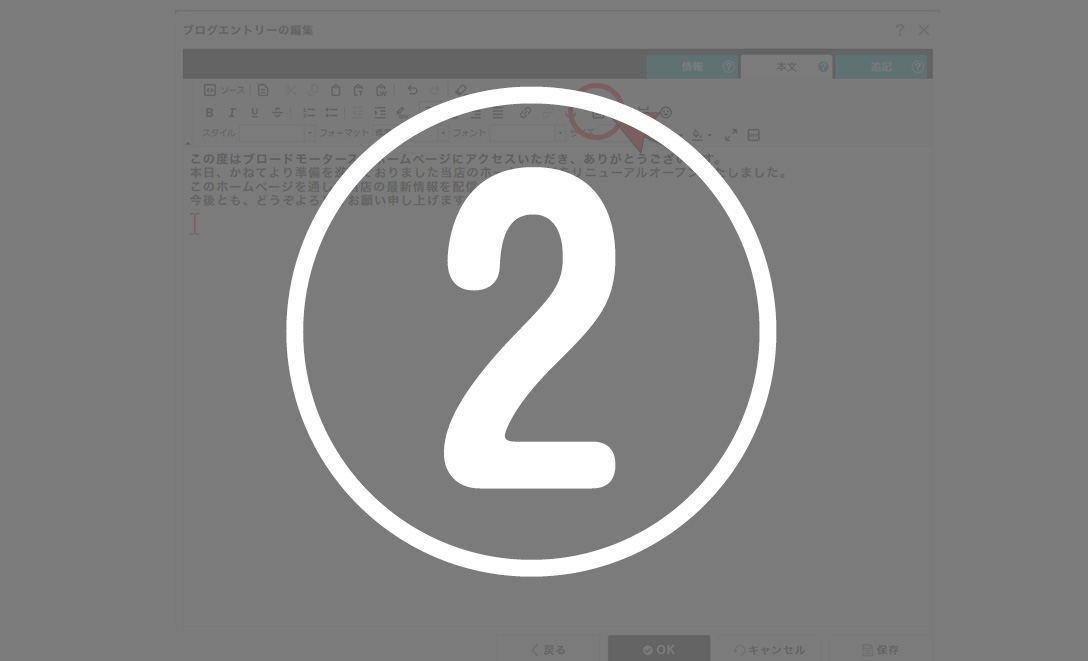
②[イメージ挿入/選択]ボタンを押す。
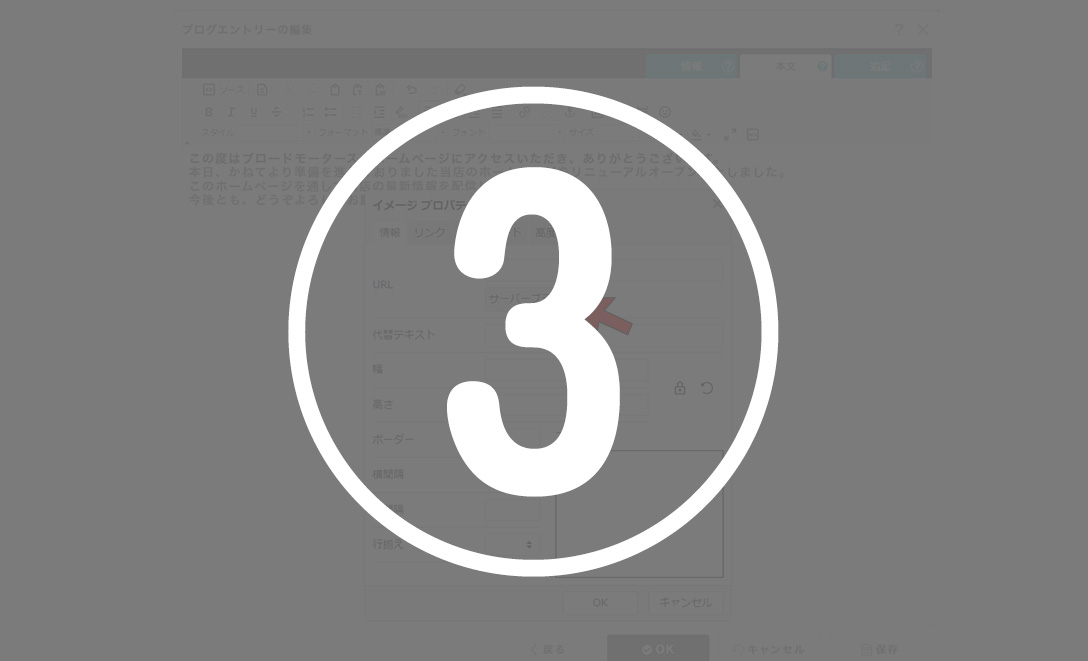
③[サーバーブラウザー]を押す。
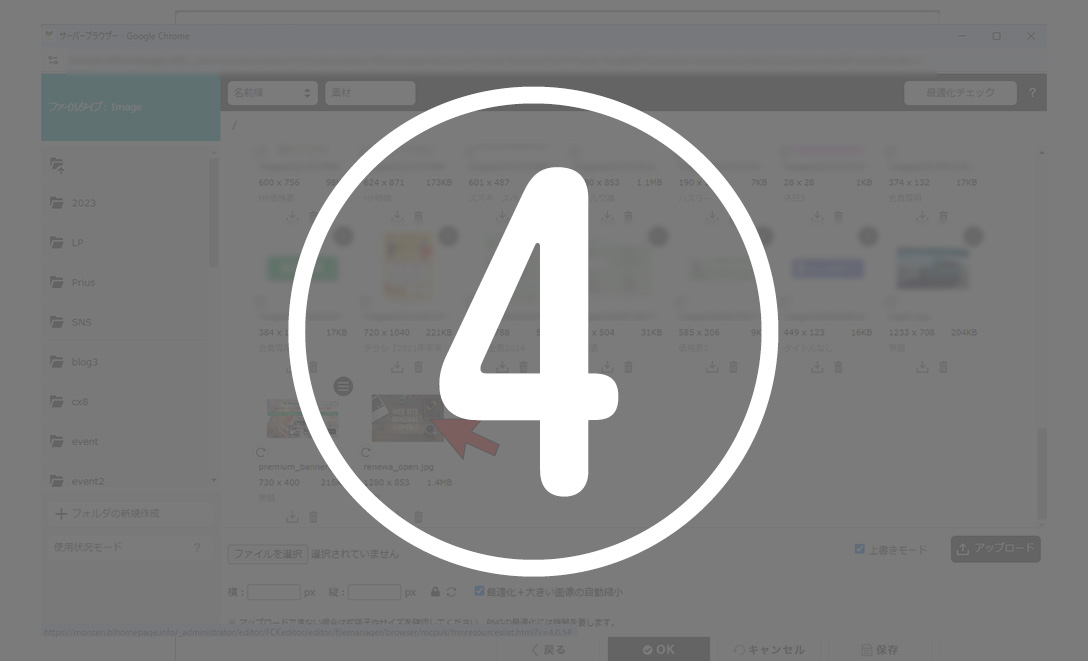
④使用したい画像を選択する。
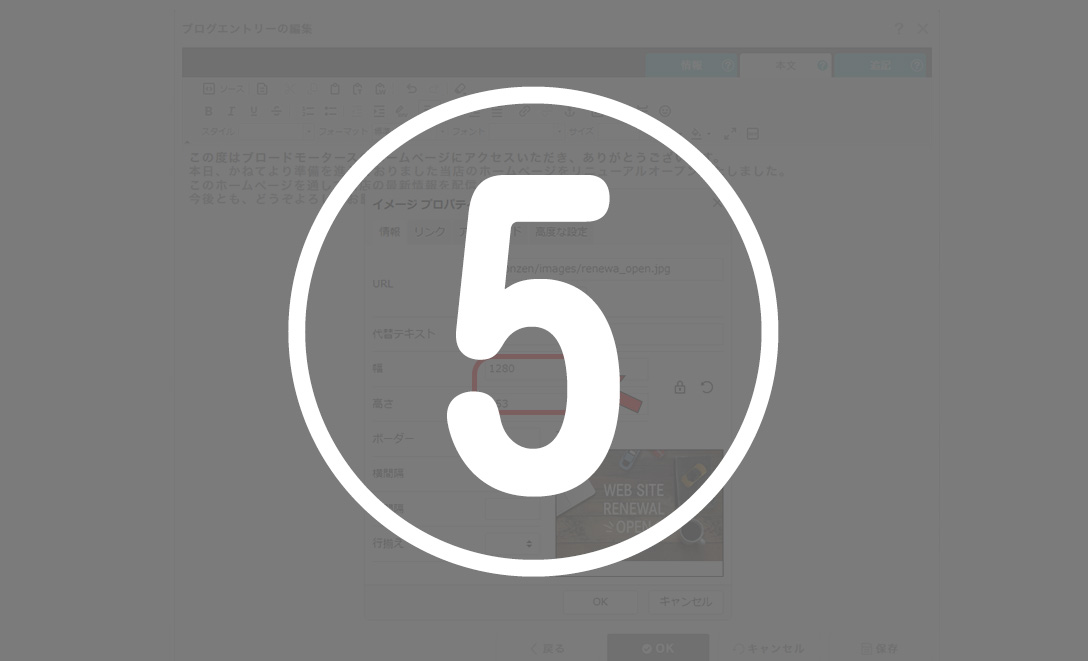
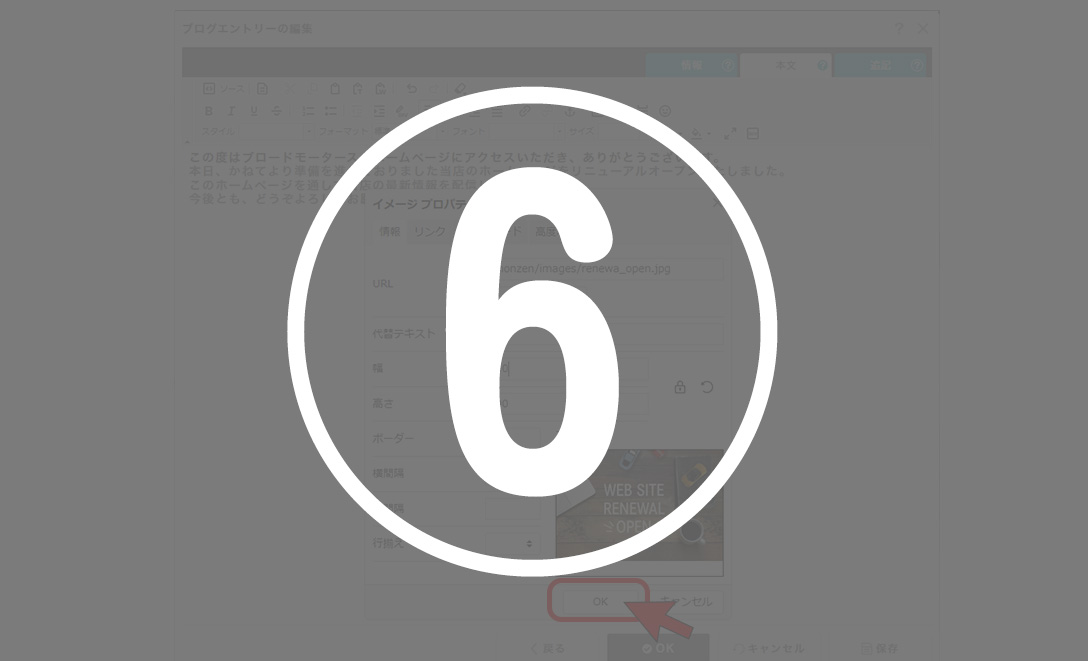
⑤大きさを指定する。概ね横640程度で大丈夫 参考:1280だと画面一杯。
⑥最後に[ OK ]を押す。
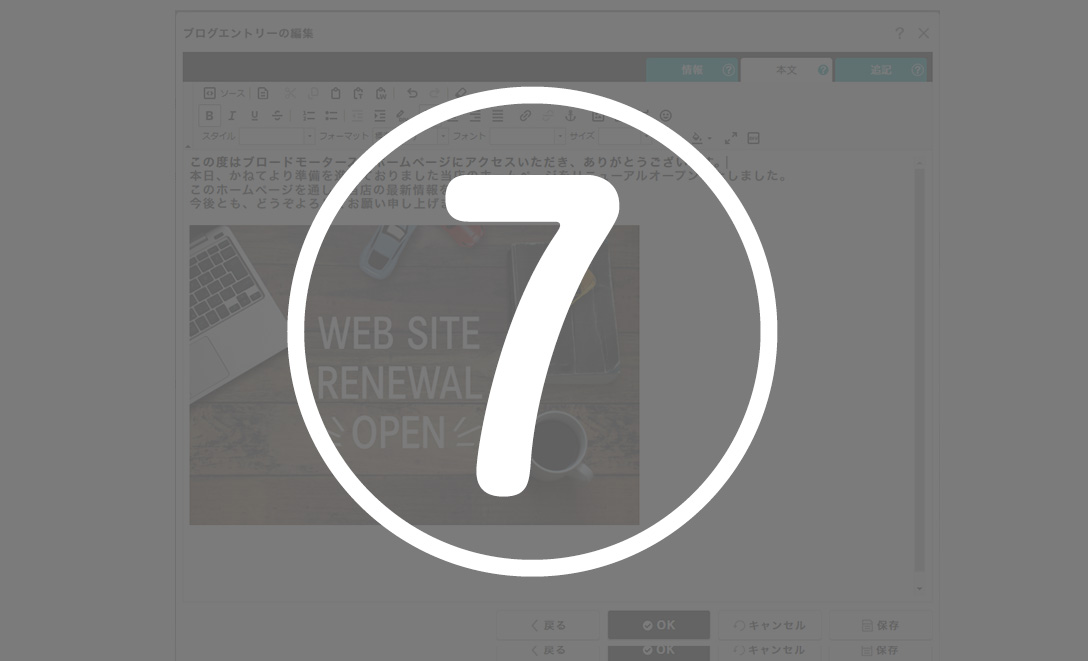
⑦画像が挿入された状態になる。
次の「4-STEP4 体裁を整える」へ続きます。
4.ブログを書く
STEP4 体裁を整える
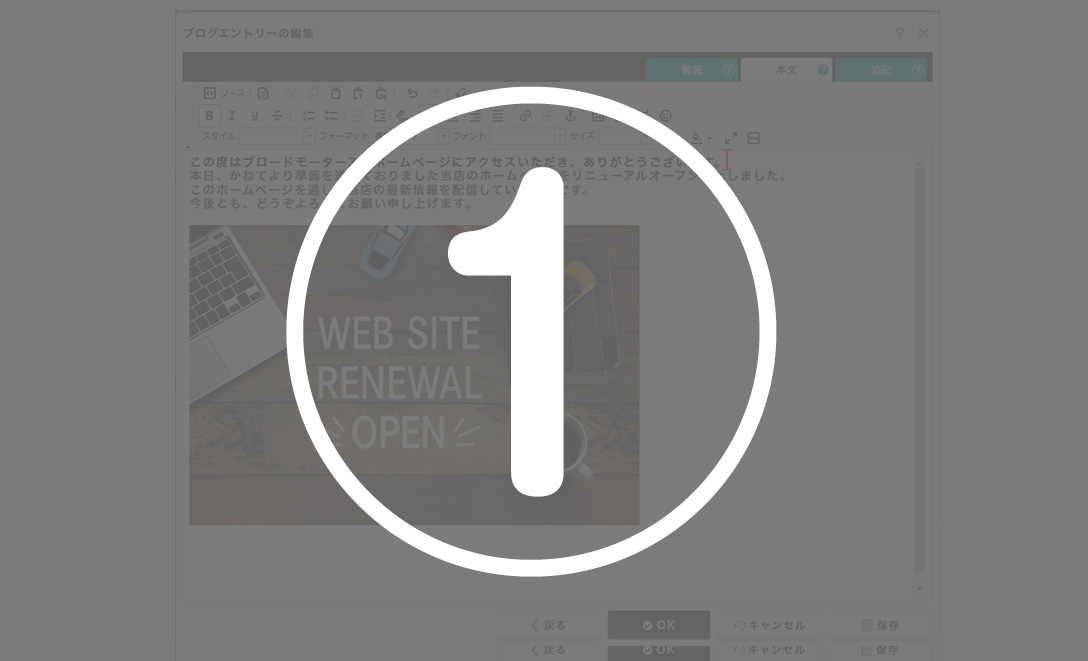
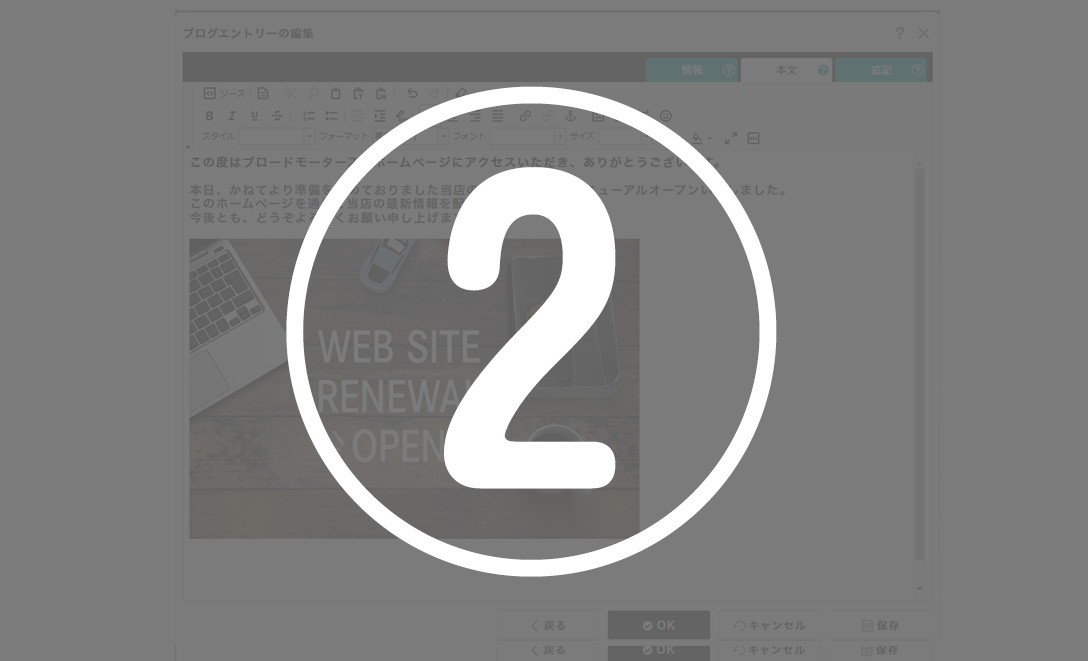
1行目に改行と色をつけて、文字と画像の全体を中央揃えにする
①改行する箇所(ここでは1行目の最後)にカーソルを持って行く。
②キーボードの[enterキー]を押す(スマホの場合は改行ボタン)。
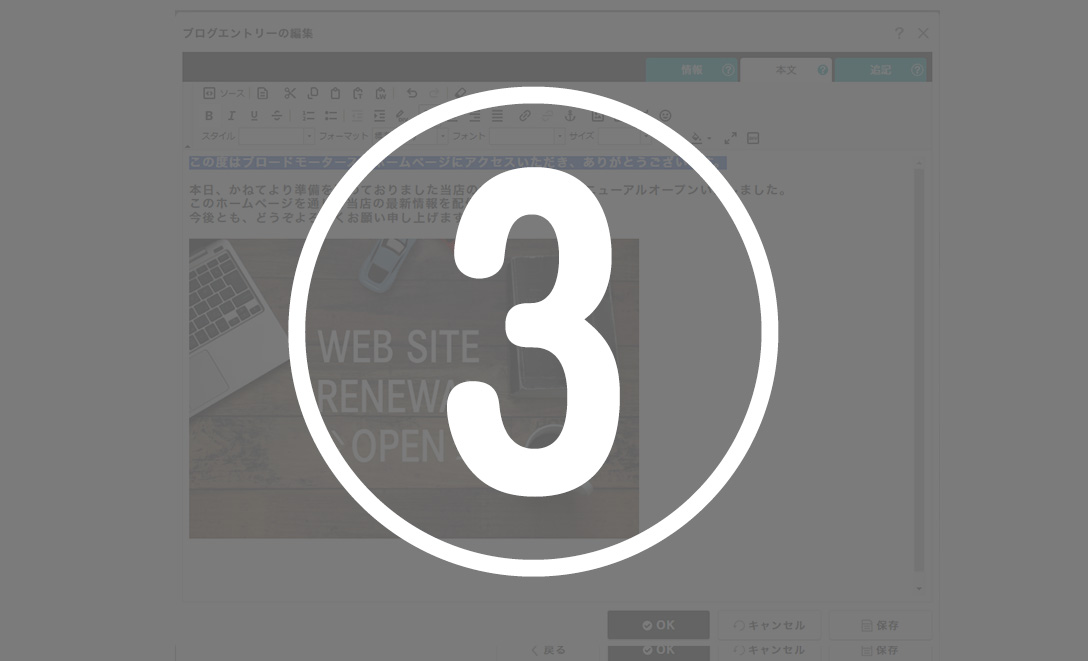
③装飾したい箇所を選択。
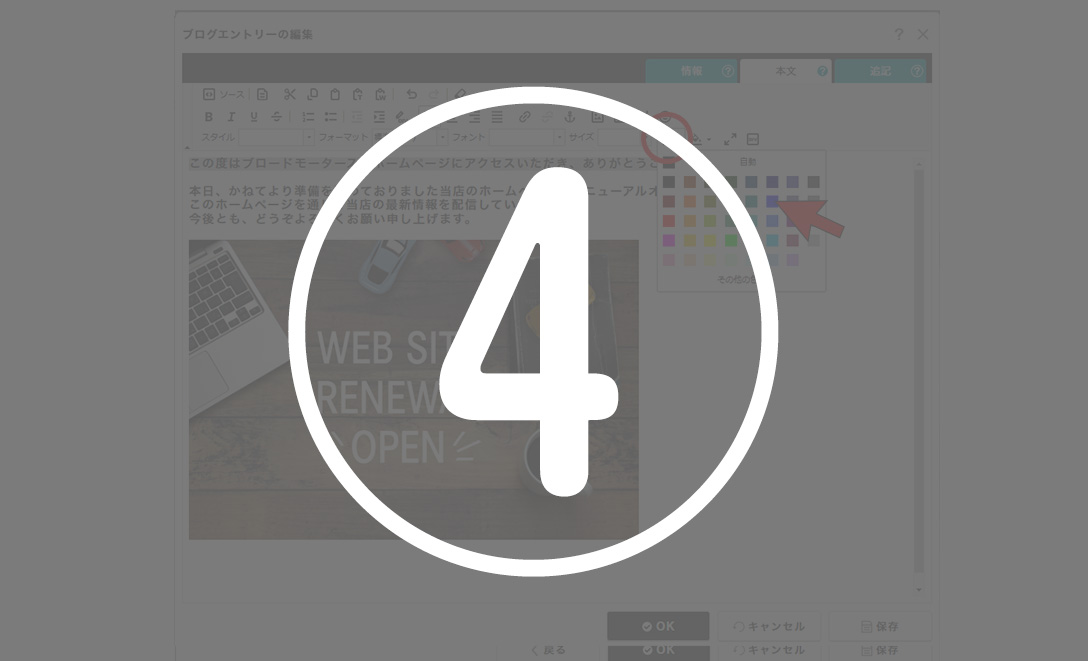
④テキスト変更パネルで変更したいカラーを選択。
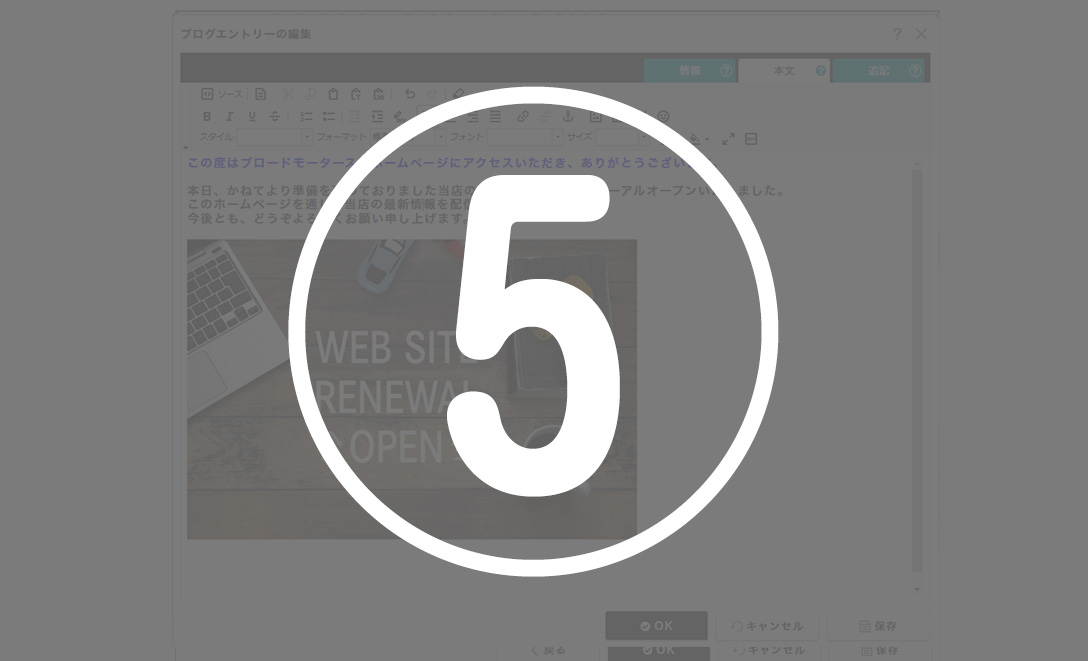
⑤変更されました。次はテキストと写真を含む全体を中央揃えにしてみます。
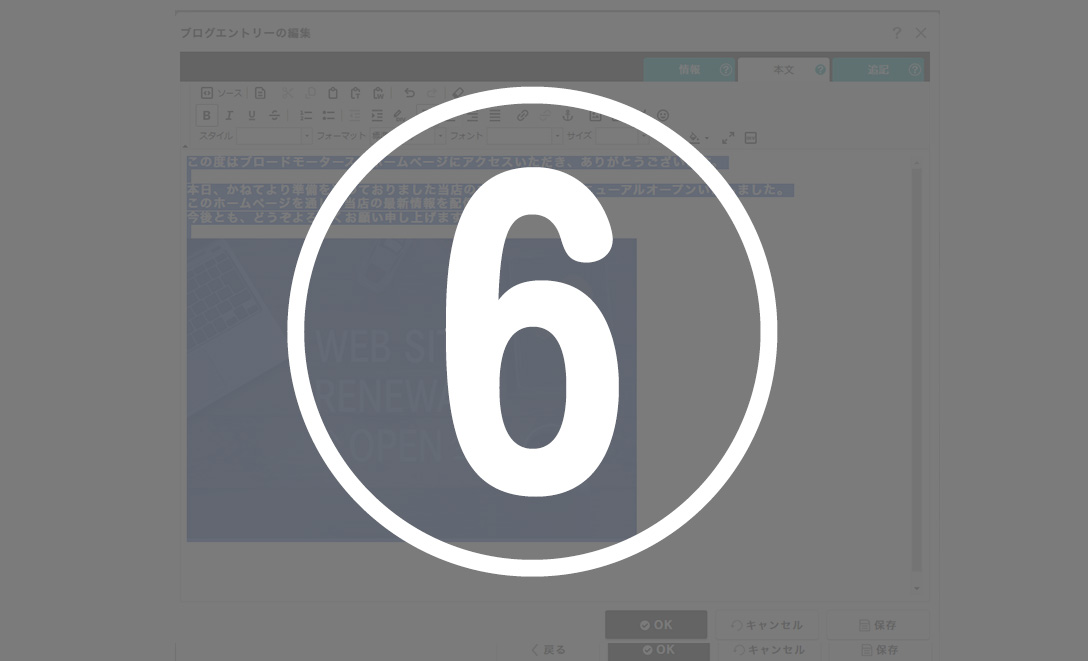
⑥中央揃えにしたい箇所を選択。
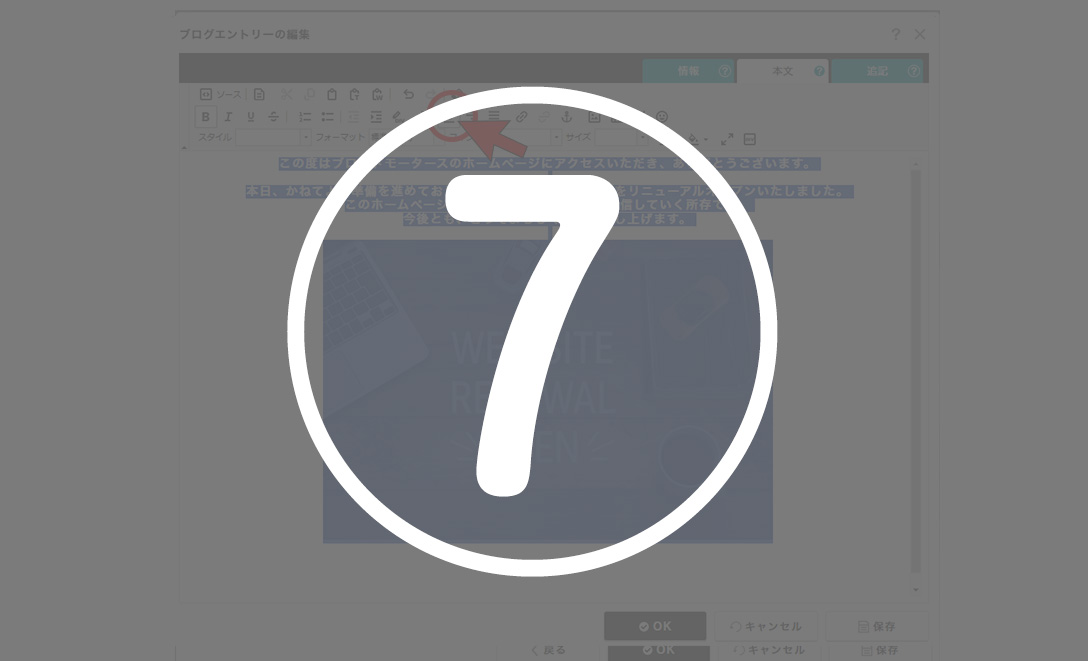
⑦テキスト変更パネルの「中央揃え」を選択。
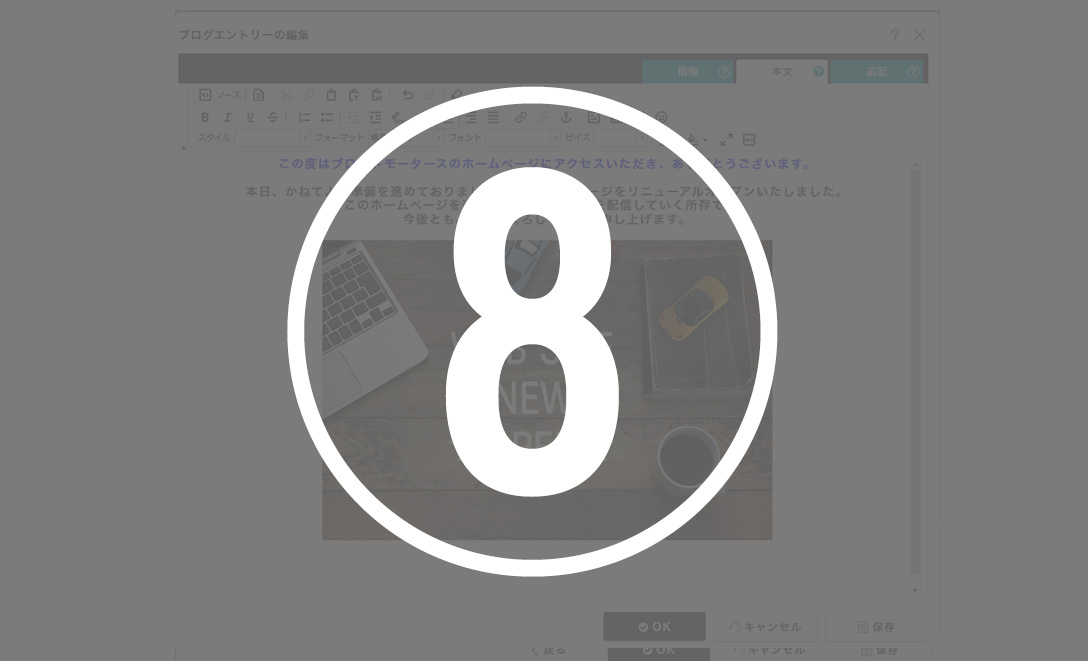
⑧テキストも画像も中央揃えになりました。
次の「4-STEP5 ブログへ投稿する」へ続きます。
4.ブログを書く
STEP5 ブログを投稿する
画像の挿入
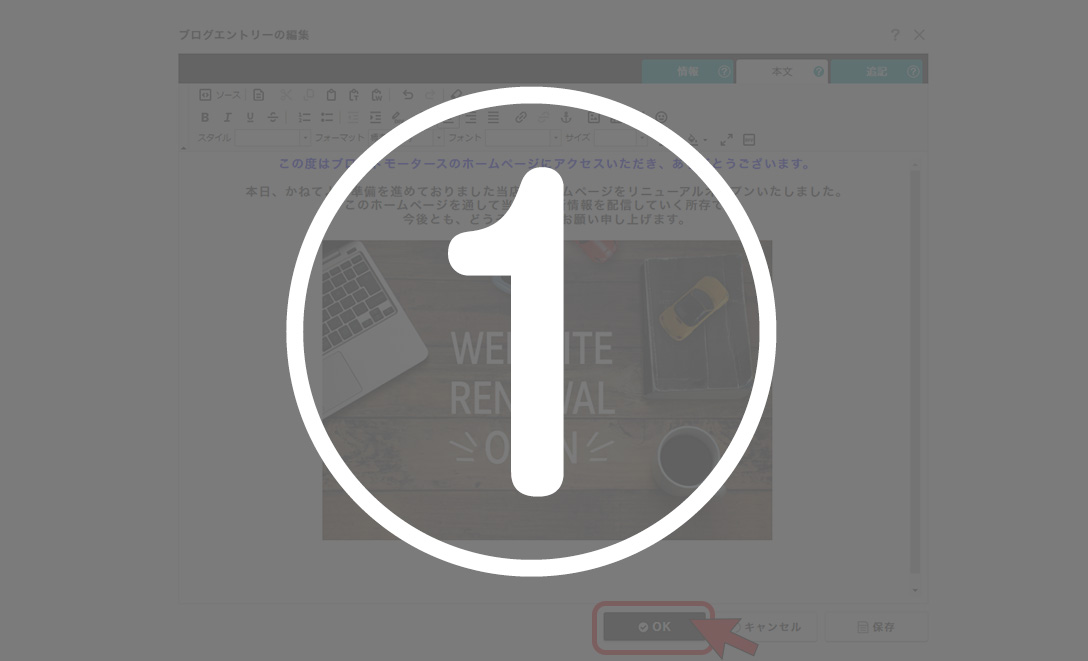
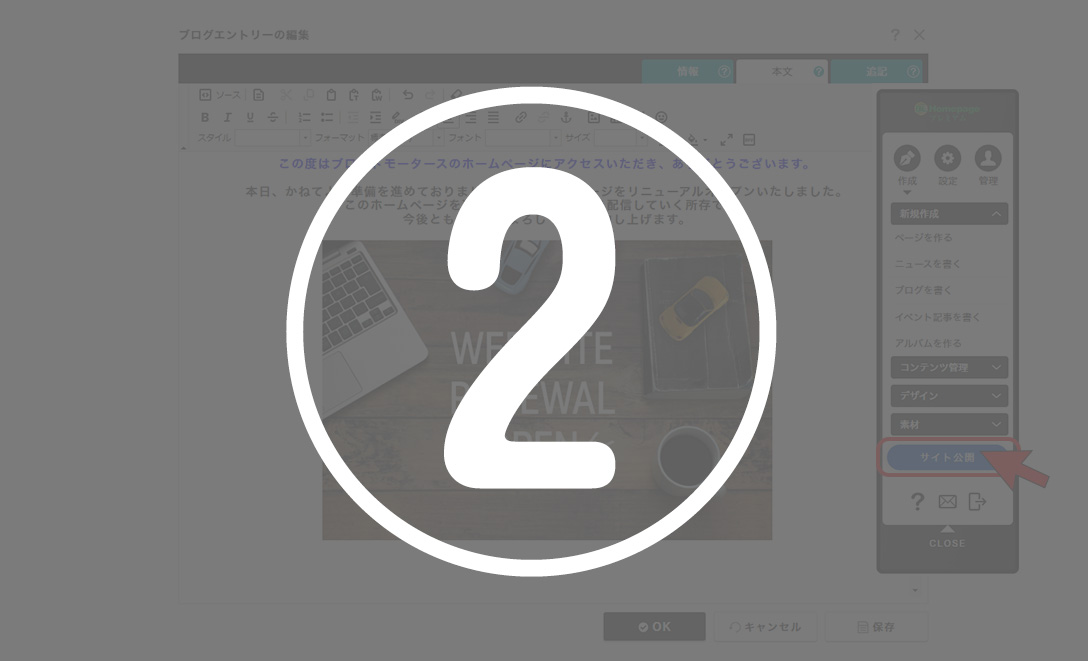
①投稿内容を確認して問題なければ[OK]を押す。
②【注意】最後に必ず「サイト公開」ボタンを押す。
5.カレンダーを変更する
STEP1 カレンダーの変更
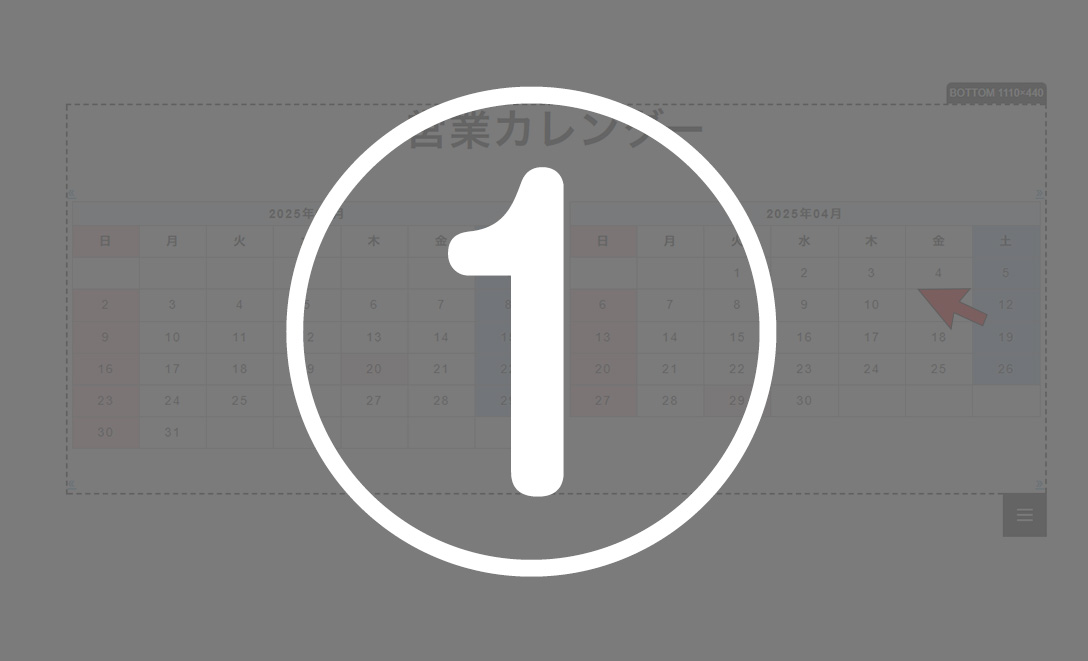
①カレンダーの上でダブルクリックする。
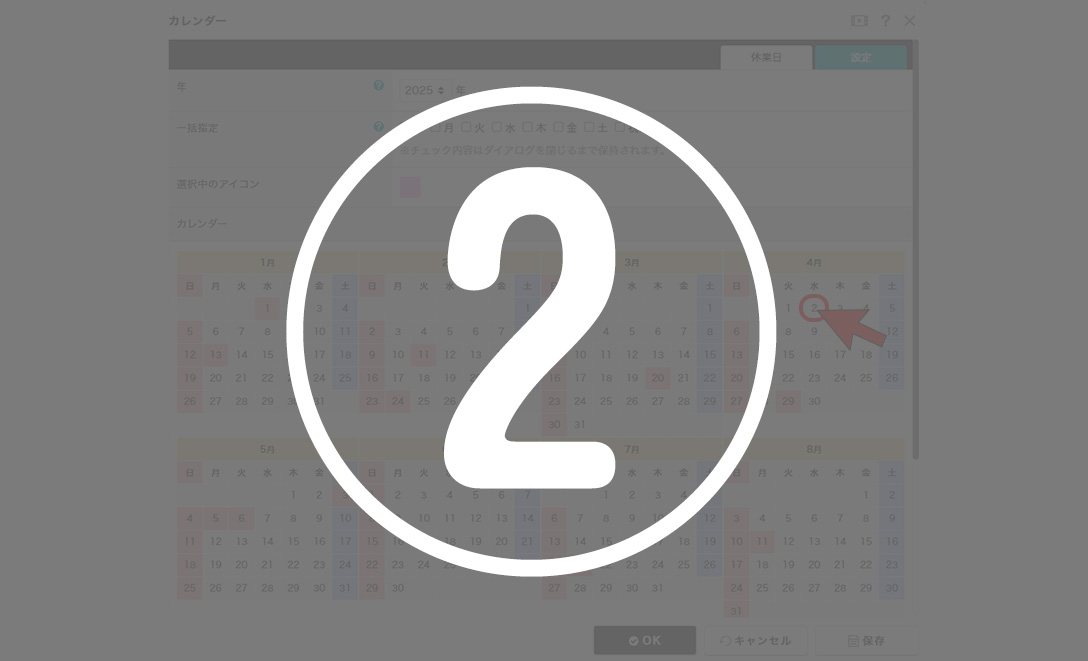
②休日に指定したい日をクリックする。
※毎週水曜日などは上部にある【一括設定】から曜日を選択。
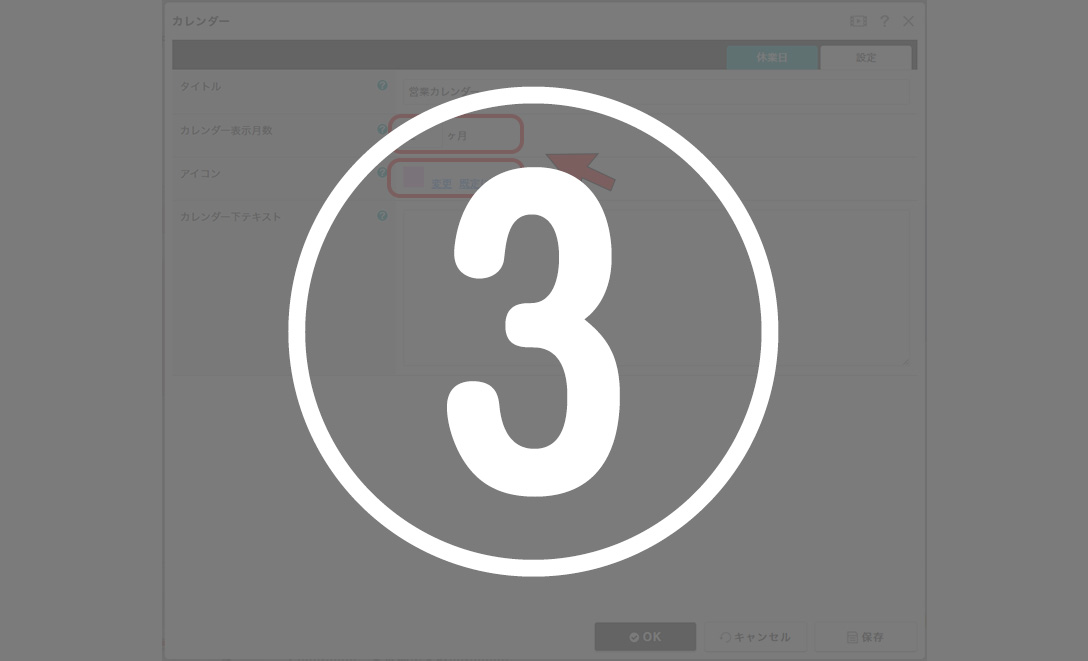
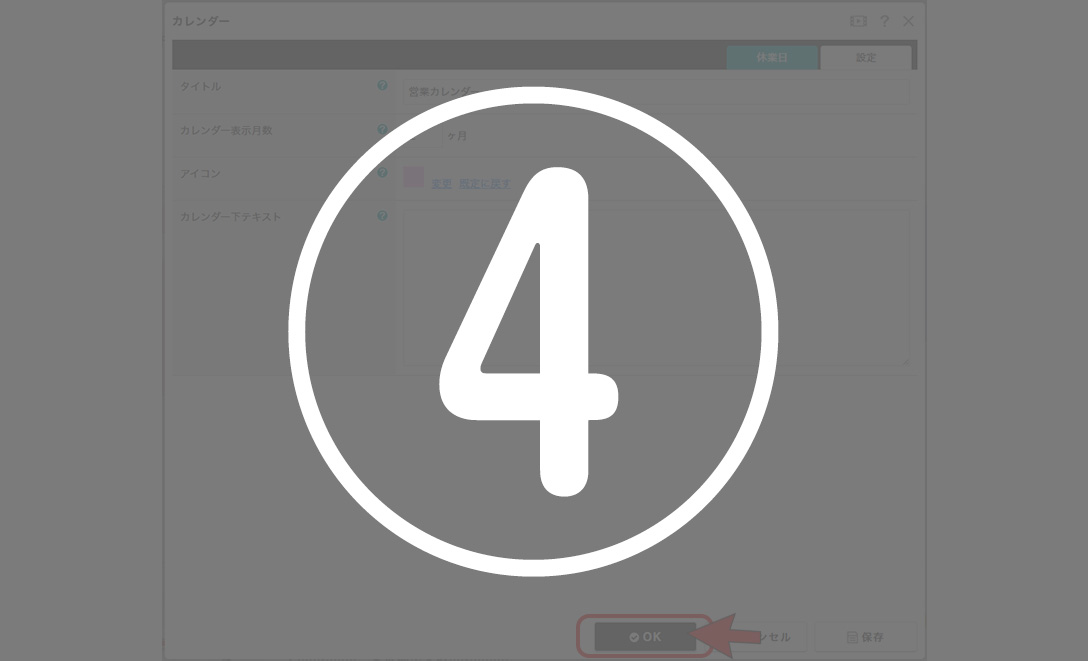
③カレンダー表示月数や、休日のアイコン画像は[設定]から変更する事ができます。
④OKボタンを押す。
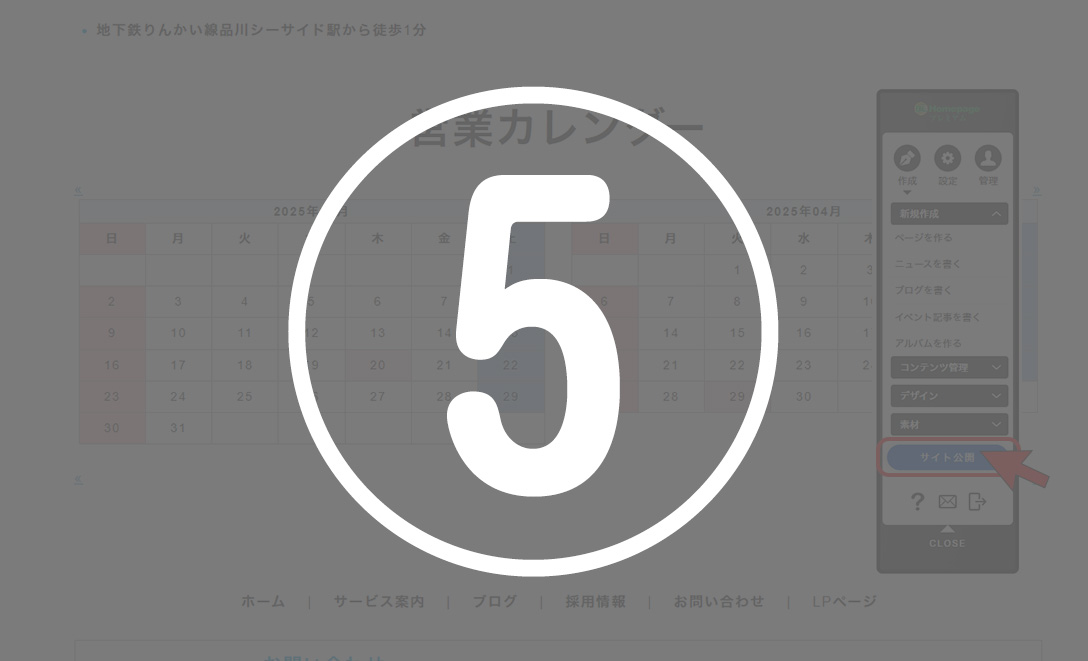
⑤サイト公開ボタンを押す。
6.編集を依頼する
STEP1 フォームから更新代行を依頼する
受付は随時、対応はブロードリーフ営業日・営業時間となります。
操作方法の説明なども承ります。
1時間を超える作業や、リニューアル等のご依頼は有償となります。
※別途お見積もりとなりますのでご了承ください。
・操作方法の説明なども承ります。
・1時間を超える作業や、リニューアル等のご依頼は有償となります。
※別途お見積もりとなりますのでご了承ください。